Consulter
Vue 3D
Se déplacer dans la scène, choisir ce qu’elle montre, régler l’affichage et retrouver un point de vue.
La vue 3D d’une zone s’ouvre par Ouvrir la timeline 3D sur la page de la zone, ou par le bouton 3D du volet Vues 3D de la barre de navigation. Elle s’ouvre sur le relevé le plus récent, ou sur le contexte et les données secondaires d’une zone qui n’a pas encore de relevé. À la première visite, un tutoriel en quelques étapes présente l’écran ; le bouton ? en bout de barre d’outils le rouvre.
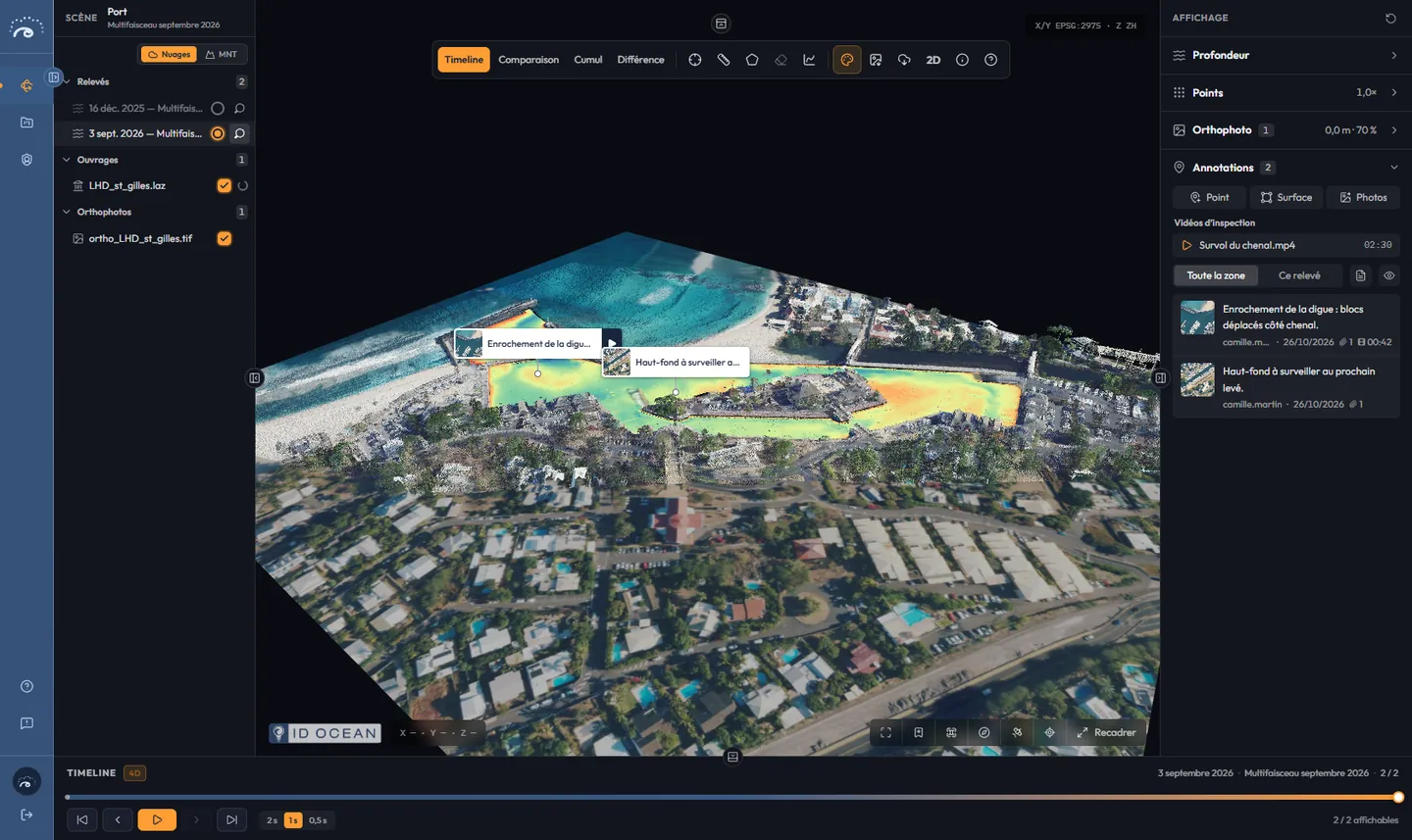
Se déplacer
- À la souris
- Clic gauche glissé pour tourner, clic droit glissé pour déplacer la vue, molette pour zoomer vers le curseur. Un double-clic sur le fond pose le point autour duquel la caméra tourne.
- Au doigt
- Un doigt pour tourner, deux doigts pour déplacer, pincer pour zoomer. Un double appui pose le point de rotation.
- Se retrouver
- Recadrer, en bas à droite, remet toute la scène dans l’écran. La boussole passe en vue du dessus, nord en haut, sans changer le cadrage.
La barre d’outils
En haut de la scène, de gauche à droite :
- les modes Timeline, Comparaison, Cumul et Différence (Comparer les relevés). Un mode grisé dit au survol ce qui lui manque ;
- les mesures Profondeur, Distance et Surface, la gomme Tout effacer et le profil altimétrique (Mesures, volumes et profils) ;
- Couleurs et ombrage, Exporter la vue (Exports), 2D pour passer à la carte, Détails du relevé et le tutoriel.
La petite poignée ronde sous la barre la replie, pour ne garder que la scène quand on navigue, en plein écran par exemple. La même poignée la rouvre.
Le panneau Scène
Le panneau de gauche liste ce que la scène peut montrer. Un clic sur une ligne l’affiche ou la masque ; la loupe recadre la vue dessus. Les pastilles rondes sont des choix exclusifs (un seul relevé à la fois), les cases carrées s’ajoutent.
- Nuages / MNT, en tête : montre le relevé sous forme de nuage de points ou de surface MNT, jamais les deux ensemble ;
- Relevés : un clic sur un relevé l’affiche ;
- Données secondaires, Ouvrages, Plans, Orthophotos et Points d’intérêt : ce qui a été déposé dans l’onglet Sources de la zone. Un ouvrage qui a son orthophoto se montre en Nuage, en Ortho ou Les deux ;
- Traces : les traces dessinées sur la zone. La case du groupe les masque toutes. Leurs titres ne s’écrivent dans la scène qu’une fois le bouton T de l’en-tête enfoncé ;
- Vues : les points de vue enregistrés pour la zone. Un clic y emmène la caméra.
Le panneau Affichage
Le panneau de droite règle la lecture :
- Profondeur
- L’Exagération verticale (de 1× à 10×) accentue le relief ; une pente lue sur une scène exagérée n’est pas la pente réelle. La Référence verticale bascule les cotes affichées entre ZH et nivellement terrestre, si la zone connaît la cote du ZH. Les isobathes (lignes de même profondeur, tous les 0,5, 1, 10 ou 50 m, ou au pas saisi) et les Sondes (profondeurs écrites sur le fond) demandent un MNT. En bas du pli, Optimiser la scène recalcule la plage de couleurs sur tous les relevés de la zone, nuages et MNT, et pose le repère local s’il manque : utile quand un nouveau relevé sort de la plage posée par le premier. Réservé aux gestionnaires, il change l’échelle de la zone pour tous.
- Points
- La taille des points du nuage.
- Orthophoto
- L’opacité de la photo aérienne et, pour une photo seule, l’altitude à laquelle elle est posée.
- Annotations
- Les commentaires de la zone (Annotations et vues).
Couleurs et ombrage, dans la barre d’outils, ouvre une fenêtre pour changer de palette, resserrer l’échelle des teintes sur une tranche de profondeur (Isoler la tranche grise le reste) et régler l’ombrage du relief. Sur un nuage déposé en Couleurs RGB, elle propose en tête Couleurs du fichier ou Profondeur, qui le colorie par la palette et l’échelle comme une bathymétrie. Un nuage qui porte la classification, comme le LiDAR HD, ajoute Classes : chaque classe (sol, végétation, bâtiment…) prend sa couleur, et une ligne de la légende se touche pour masquer la sienne. La fenêtre se déplace par sa barre de titre.
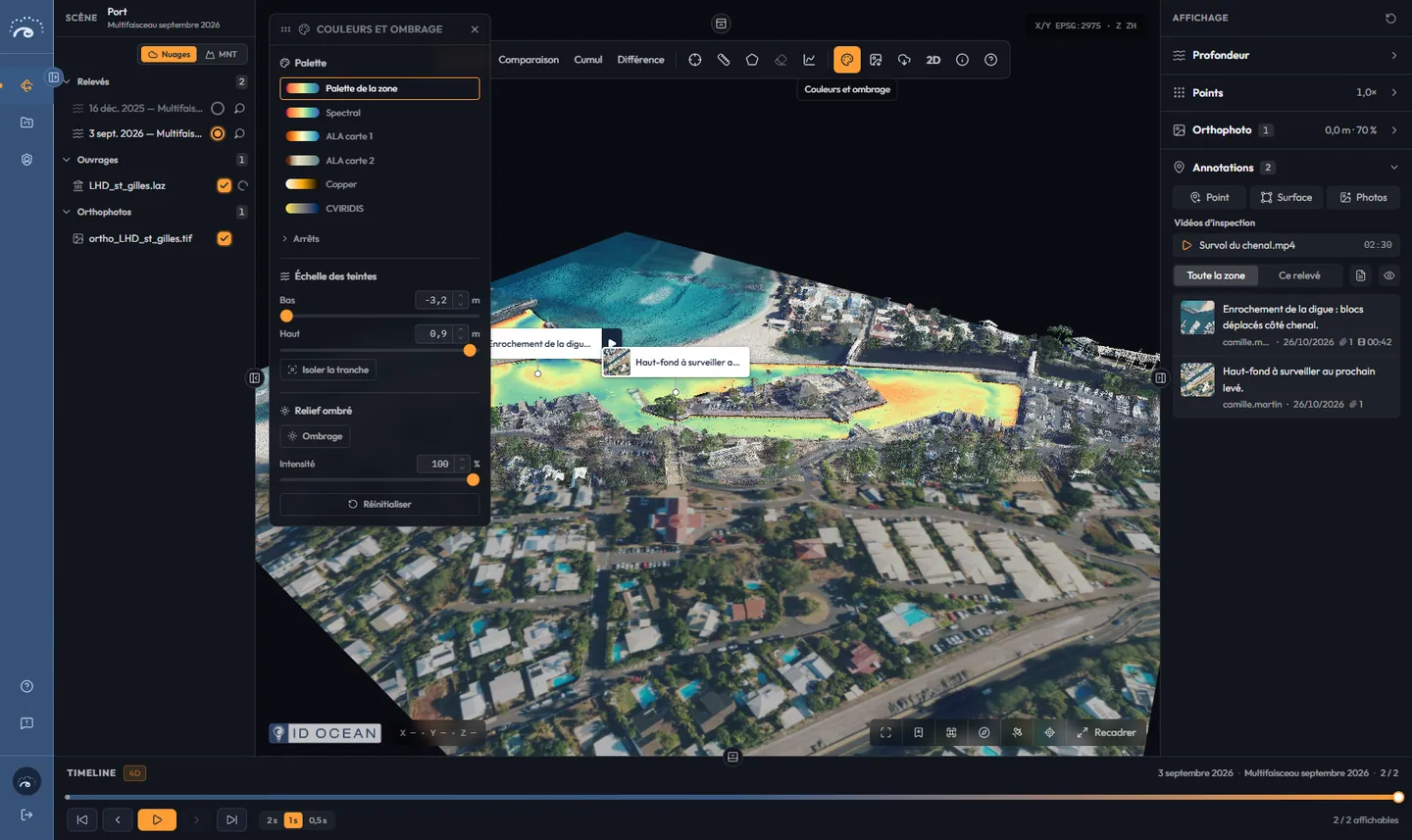
Réglages de lecture, réglages de la zone
Palette, échelle, exagération, isobathes, sondes et ombrage ne valent que pour votre consultation : au rechargement, la vue revient aux valeurs de la zone. Pour changer ce que tout le monde voit à l’ouverture, un gestionnaire règle la zone (Réglages d’une zone).
Les commandes de caméra
En bas à droite de la scène :
- Plein écran, sauf sur iPhone où Safari ne le permet pas. Échap en sort ;
- Garder cette vue (gestionnaires et administrateurs) enregistre le point de vue pour tous, liens partagés compris. Il se retrouve dans le groupe Vues du panneau Scène. Seuls la position et la direction de la caméra sont gardées, pas le mode ni les calques ;
- Décoller (mode drone), sur ordinateur : une caméra libre pilotée au clavier (Z Q S D ou W A S D, Espace pour monter, Maj pour descendre). Un premier Échap rend la souris, un second fait atterrir ;
- la boussole, pour la vue du dessus nord en haut ;
- Récepteur GNSS, avec Chrome ou Edge (Récepteur GNSS) ;
- Me localiser, qui place votre position sur la scène. Sans récepteur, le point est posé à la cote 0 : l’altitude du GPS d’un téléphone n’est pas fiable. Sur une tablette dotée d’une boussole, avec Chrome ou Edge, un faisceau montre où pointe le haut de la tablette ;
- Garder ma position au centre, à côté, pendant le suivi : la scène se recentre sur le point à chaque position, sans changer d’angle ni de zoom. Éteignez-le pour naviguer autour de vous ; le choix est retenu sur l’appareil ;
- Recadrer.
En bas à gauche, sur ordinateur, les coordonnées X, Y, Z du point sous le curseur s’affichent en continu. Un clic droit sans glisser les copie dans le presse-papier, séparées par des espaces et avec un point décimal.
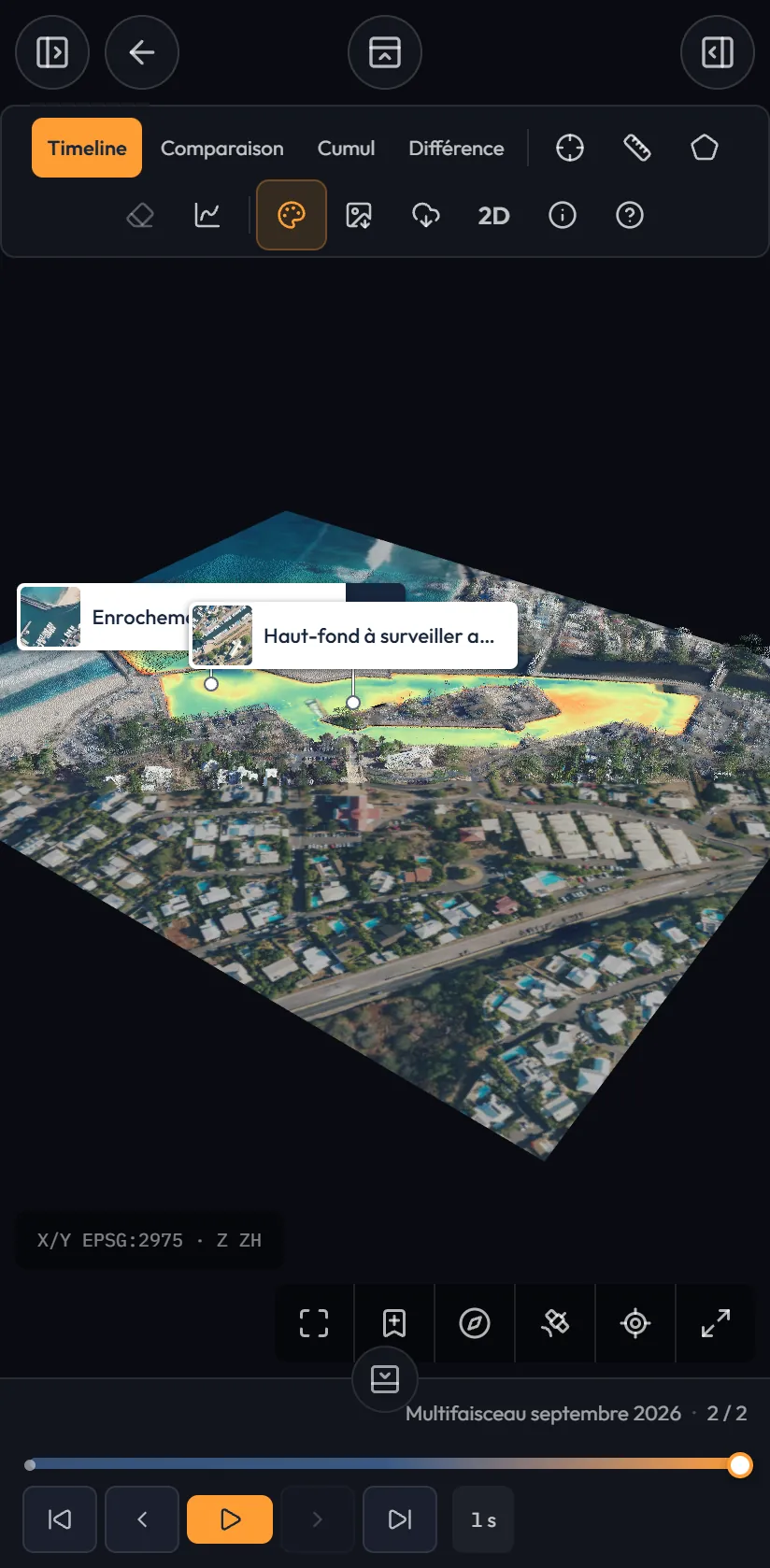
Sur tablette et téléphone
Sous 1024 px de large, les panneaux Scène et Affichage deviennent des tiroirs, ouverts par les boutons ronds en haut à gauche et à droite de la scène ; toucher la zone sombre les referme. Sur téléphone, les fenêtres s’ouvrent en bas de l’écran, et le nom d’un bouton s’affiche un instant après l’avoir touché.
La vue d’un seul relevé
Voir en 3D, sur la page d’un relevé, ouvre une vue allégée de ce seul relevé, pour vérifier un fichier : sans frise, sans modes, sans annotations ni cubage. Le panneau Scène y bascule entre le nuage et la Surface MNT.