Prise en main
Connexion et compte
Activer son compte, se connecter, retrouver un mot de passe, se repérer dans la barre de navigation et gérer son compte.
Activer son compte
Votre administrateur vous invite par un lien, reçu par e-mail ou transmis directement. Ouvrez-le, choisissez un mot de passe et cliquez sur Activer mon compte. Le lien est valable 7 jours et ne sert qu’une fois : s’il a expiré, demandez-en un nouveau à votre administrateur.
Un mot de passe compte au moins 8 caractères, dont une majuscule, une minuscule et un chiffre.
Se connecter
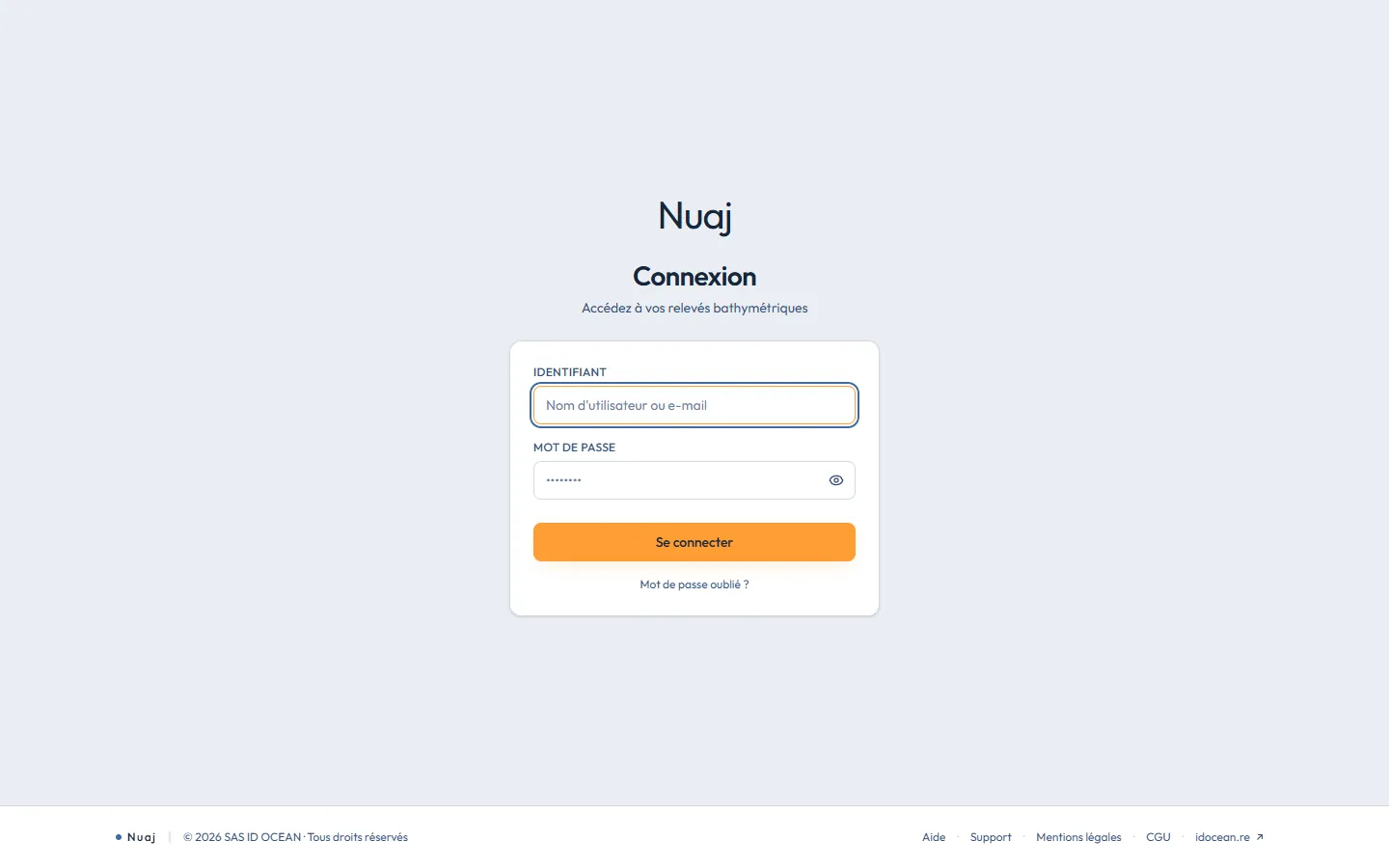
Sur l’écran Connexion, saisissez votre identifiant ou votre adresse e-mail, puis votre mot de passe. Après cinq échecs de suite, la connexion est bloquée 30 secondes, puis de plus en plus longtemps. Si votre compte donne accès à plusieurs clients (plusieurs organisations), un second écran demande lequel ouvrir.
Mot de passe oublié
Demander un lien
Sur l’écran de connexion, cliquez sur Mot de passe oublié ? et saisissez votre adresse e-mail.
Ouvrir le message
Un lien part vers cette adresse si un compte y est rattaché. L’écran ne dit pas si l’adresse est connue, et c’est voulu. Le lien vaut une heure et ne sert qu’une fois ; s’il n’arrive pas, vérifiez l’adresse et le dossier des indésirables.
Choisir le nouveau mot de passe
Le lien ouvre un formulaire : saisissez le nouveau mot de passe deux fois, puis connectez-vous.
Conditions générales d’utilisation
À la première connexion, une fenêtre demande d’accepter les conditions générales d’utilisation. Cochez la case puis cliquez sur Continuer : l’application reste bloquée tant que ce n’est pas fait.
La barre de navigation
À gauche de chaque écran, la barre de navigation donne accès à :
- Vues 3D : la liste des zones, avec un bouton 3D et un bouton 2D pour chacune. Un bouton grisé indique ce qui manque, au survol : un nuage ou une orthophoto convertis pour la 3D, un MNT pour la 2D ;
- Projets : la liste des projets ;
- Administration : les membres, les liens publics et le logo du client, pour les administrateurs ;
- Aide, et Signaler un problème, qui prépare un e-mail au support avec la page et l’heure ;
- en bas : la langue (FR / EN), le client actif, votre compte et la déconnexion.
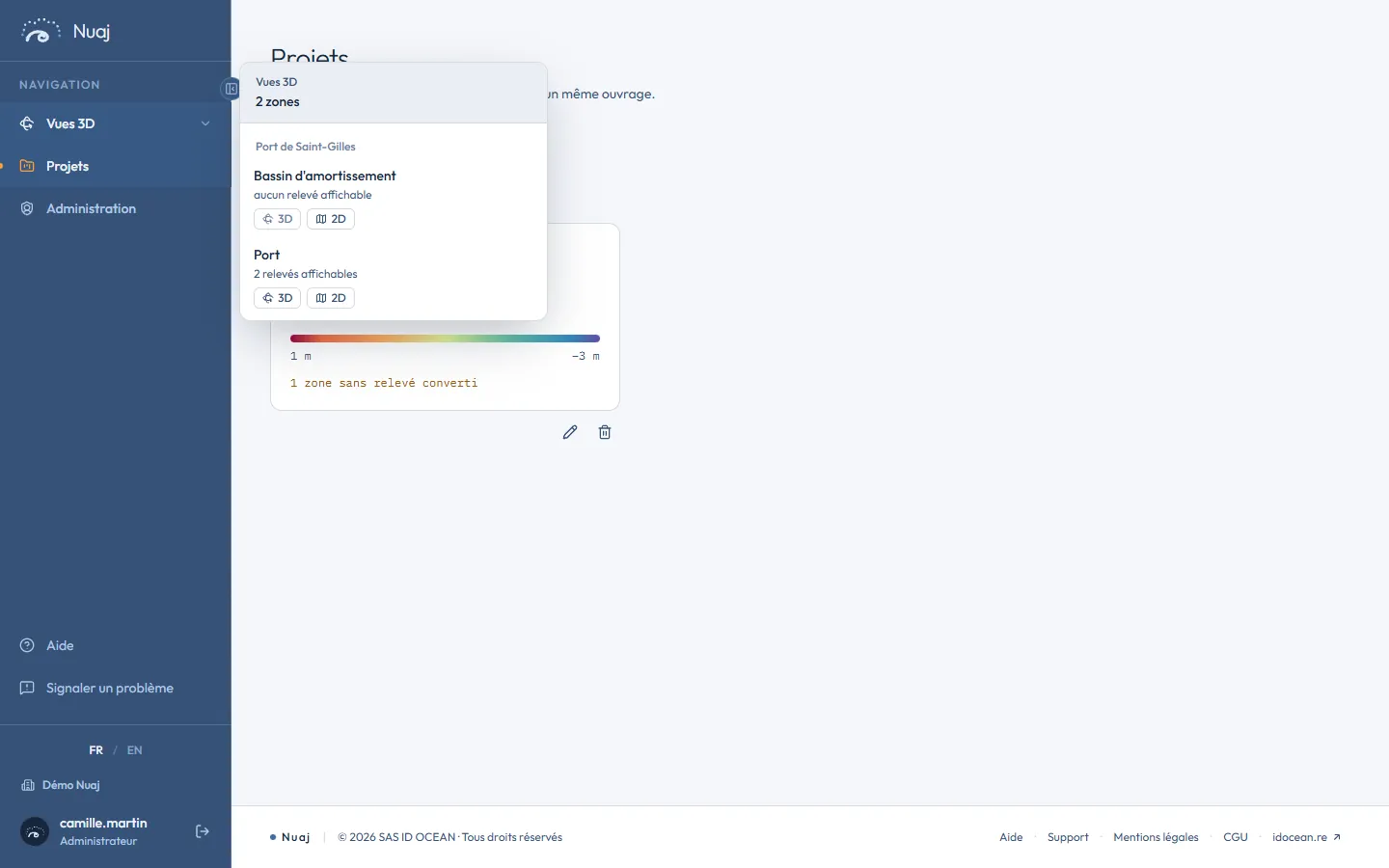
Sur téléphone, la barre se range derrière le bouton de menu en haut de l’écran. Dans la 3D et sur la carte, elle se replie pour laisser la place à la vue, et disparaît sur tablette et téléphone.
Changer de client
Si vous travaillez pour plusieurs clients, choisissez le client actif dans le menu en bas de la barre, ou depuis Mon compte. L’application revient alors à la liste des projets de ce client. Les autres onglets ouverts y reviennent aussi : terminez d’abord une saisie en cours.
Mon compte
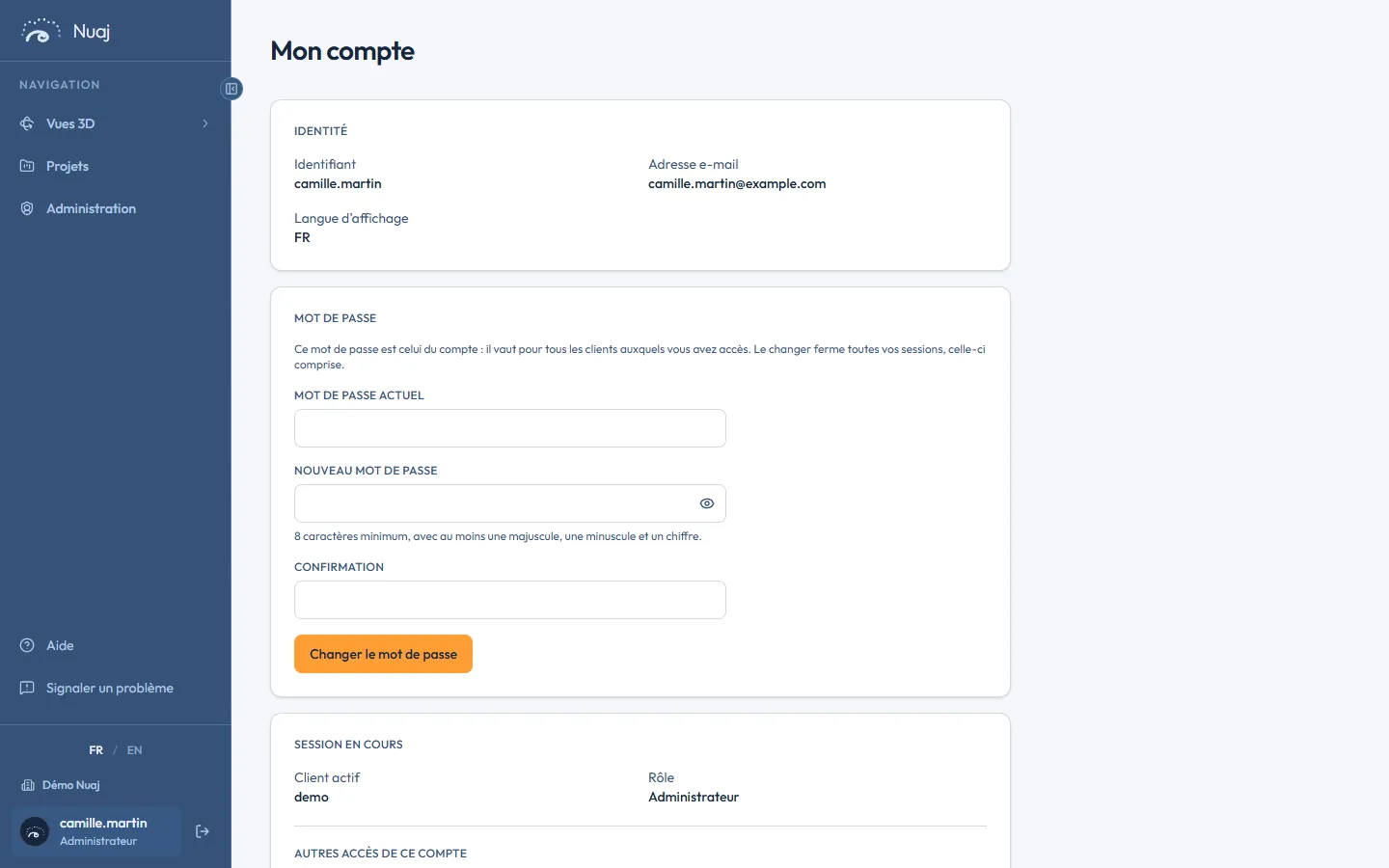
Cliquez sur votre nom en bas de la barre. La page Mon compte montre votre identifiant, votre adresse e-mail, le client actif et votre rôle. Elle permet :
- de changer de mot de passe. Il vaut pour tous vos clients, et le changer ferme toutes vos sessions, sur tous vos appareils ;
- de supprimer votre compte. Vos annotations et les fichiers que vous avez déposés restent chez les clients. Si vous êtes le seul administrateur d’un client, nommez-en d’abord un autre.
Langue des écrans, langue des e-mails
Le sélecteur FR / EN de la barre change la langue des écrans. La Langue d’affichage indiquée dans Mon compte est celle des e-mails que Nuaj vous envoie.