Prise en main
Premiers pas
Ce que fait Nuaj, comment les données y sont rangées, et les étapes pour afficher un premier relevé.
Nuaj affiche des relevés bathymétriques et topographiques en 3D et sur une carte, et les compare dans le temps : ce qui s’est envasé, ce qui a été dragué, et de combien. Tout se fait dans le navigateur, sans logiciel à installer.
Comment les données sont rangées
- Projet
- Un ouvrage ou un site : un port, un chantier. Il regroupe des zones.
- Zone
- Un secteur suivi dans le temps : une darse, un chenal, une souille. Tous ses fichiers sont exprimés dans le même système de coordonnées, choisi à sa création.
- Relevé
- Une campagne de mesure datée dans une zone. Il indique le niveau zéro de ses profondeurs (le datum vertical).
- Fichiers
- Le nuage de points et le MNT d’un relevé, convertis pour l’affichage dès leur dépôt.
Afficher un premier relevé
Créer un projet
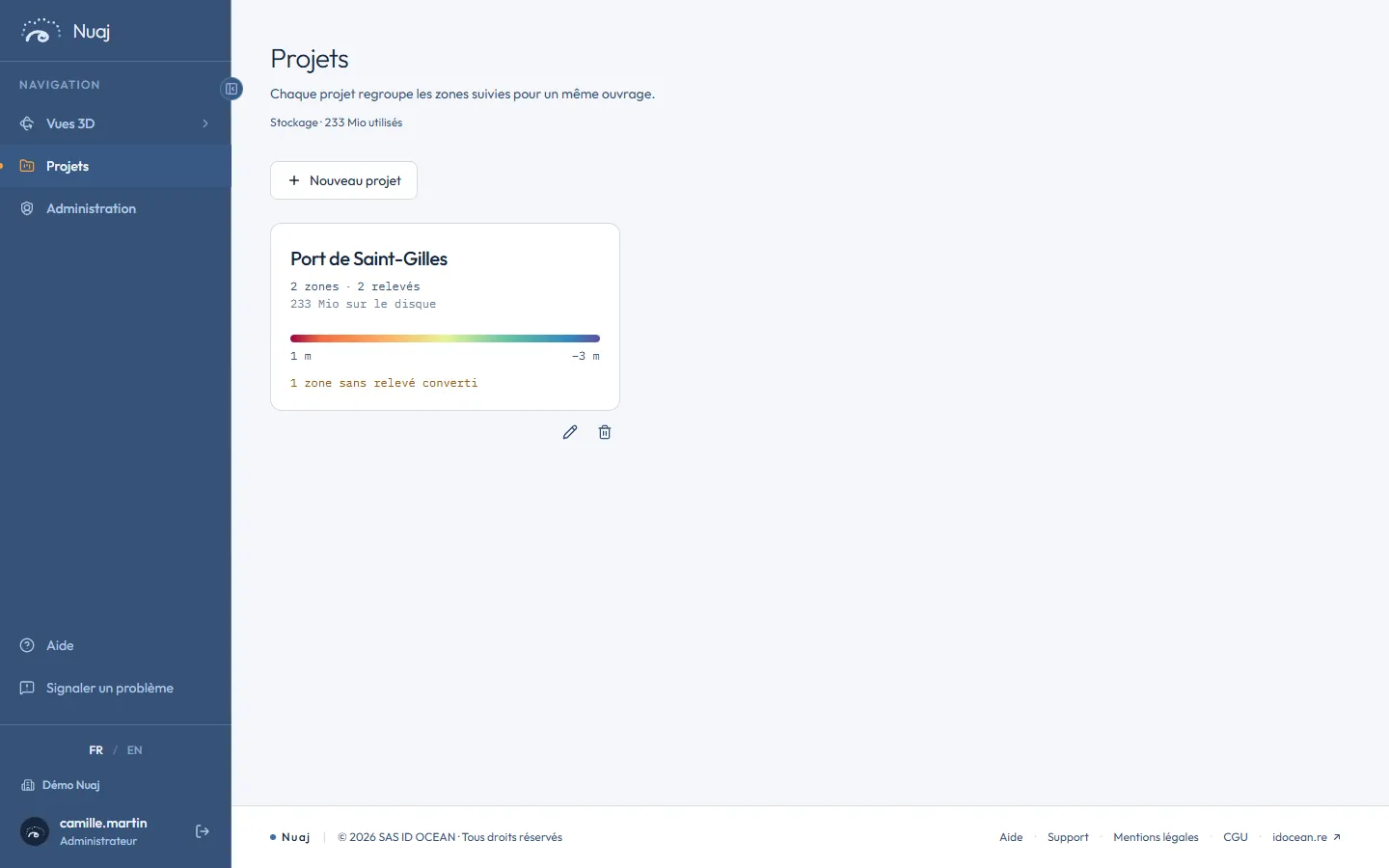
Dans Projets, cliquez sur Nouveau projet, saisissez son nom puis Créer.
Créer une zone
Ouvrez le projet, cliquez sur Nouvelle zone, nommez-la et choisissez le système de coordonnées dans lequel vos fichiers ont été exportés. C’est le réglage le plus important : un mauvais choix pose les données au mauvais endroit, souvent sans message d’erreur. Voir Projets et zones.
Ajouter un relevé
Dans la zone, cliquez sur Nouveau relevé, indiquez la date de la campagne et le datum vertical de ses profondeurs (ZH, NGR, NGF-IGN69…). Voir Relevés et fichiers.
Déposer les fichiers
Sur la page du relevé, glissez le nuage de points (LAS, LAZ, XYZ…) et, si vous l’avez, le MNT en GeoTIFF. La conversion démarre seule ; vous pouvez fermer la page pendant qu’elle tourne.
Ce que chacun peut faire
Ce que vous voyez dépend de votre rôle. Un lecteur consulte, mesure, annote et exporte. Un gestionnaire crée en plus les projets, zones et relevés, dépose les fichiers et crée les liens de partage. Un administrateur gère aussi les membres. Les boutons qu’un rôle ne permet pas ne sont pas affichés : s’il vous manque un bouton décrit ici, demandez à votre administrateur. Le détail est dans Membres et rôles.
Les icônes « i »
À côté de nombreux réglages, une petite icône i explique le champ. Elle s’ouvre au survol de la souris, ou en la touchant sur tablette et téléphone. Dans la 3D et sur la carte, le nom de chaque bouton s’affiche aussi au survol.