Consulter
Annotations et vues
Commenter un point ou une surface, y joindre des documents, et enregistrer des points de vue pour l’équipe.
Une annotation est un commentaire posé sur la zone, visible par tous ses membres. Elle tient à la zone, pas à un relevé : elle reste en place quand on change de relevé.
Annoter
Choisir l’outil
Dans la vue 3D comme sur la carte 2D, section Annotations du panneau de droite, cliquez sur Point pour un point, ou Surface pour un contour.
Désigner l’endroit
Pour un point, cliquez sur le fond. En 3D, la profondeur du nuage est reprise, et reste modifiable ; sur la carte, la note n’a pas de profondeur, un MNT n’en donnant qu’une valeur interpolée. Pour une surface, cliquez les sommets, puis double-cliquez le dernier ou cliquez Terminer (trois sommets au moins).
Écrire et enregistrer
Le champ du commentaire s’ouvre à l’endroit cliqué. Écrivez, puis Entrée ou Enregistrer. L’outil reste armé pour la note suivante ; Échap l’arrête.
En 3D, les annotations se posent sur le nuage : en mode MNT seul et en Comparaison, l’outil n’est pas disponible. Sur la carte, elles se posent sur le relevé ou sur l’écart affiché. Une note posée d’un côté se retrouve de l’autre, au même endroit. Un lien partagé les montre sans permettre d’en poser.
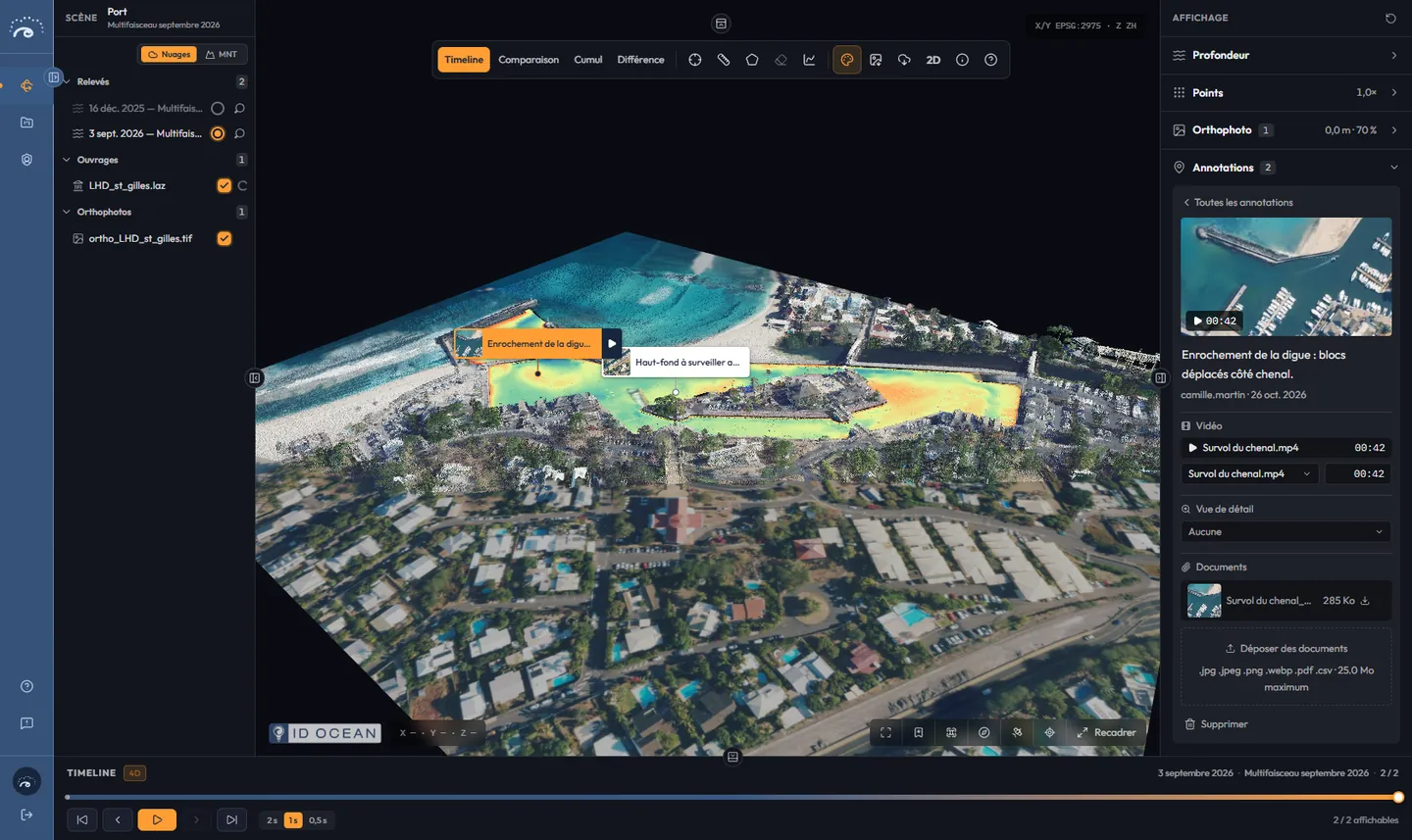
Consulter et joindre des documents
- Chaque annotation est une étiquette posée au-dessus de son point, qui montre le début du commentaire, précédé de la photo s’il y en a une. Un clic sur l’étiquette, ou sur une ligne de la liste, ouvre la fiche de l’annotation. Au survol, une bulle montre le texte entier. Quand deux annotations se gênent, la seconde monte au-dessus de sa voisine, sur une tige plus longue. Au-delà de trois étages, ou pour deux annotations au même point, les étiquettes se résument en une pastille qui les compte, annotations, points d’intérêt et titres de traces confondus. Son survol en donne la liste, dont chaque ligne ouvre ce qu’elle nomme ; un clic sur la pastille rapproche la vue du groupe. Au doigt, un appui déplie la liste. L’annotation ouverte garde son étiquette, et ses voisines se comptent dans une pastille « +N » à côté.
- La loupe au bout d’une ligne de la liste cadre la vue sur l’annotation, en 3D comme sur la carte, sans ouvrir sa fiche.
- Dans la fiche, Déposer des documents joint des photos ou des fichiers (JPG, PNG, WEBP, PDF, CSV, 25 Mo au plus).
- Un clic sur une photo de la fiche l’ouvre en plein écran, en pleine définition ; les flèches passent d’une image à l’autre.
- Dans la fiche, le commentaire se corrige directement, sans bouton : il s’enregistre seul.
- En 3D, Déplacer dans la fiche pose une poignée sur le point de l’annotation. Tirez-la : le point glisse face à la caméra, comme le sommet d’une trace, et s’enregistre seul. Une surface, ou une photo placée par son GPS, glisse sur le fond. Terminer ou Échap rend la main.
- L’œil masque les marqueurs dans la scène. Dans la frise, Toute la zone et Ce relevé choisissent entre toutes les annotations et celles posées depuis le relevé affiché.
- Les annotations apparaissent aussi sur la carte 2D, en lecture seule.
- Une annotation se supprime par son auteur ou par un administrateur.
Un gestionnaire peut rattacher à une annotation une Vue de détail : un lien de partage vers une autre zone, un ouvrage levé plus finement par exemple. Son étiquette porte alors une loupe, et ouvre cette vue dans un nouvel onglet.
Placer des photos
Une photo prise au téléphone ou au drone porte sa position GPS. Déposez un dossier de photos dans l’onglet Sources de la zone, ou glissez quelques photos sur la scène 3D (bouton Photos de la section Annotations) : chacune devient une annotation à l’endroit où elle a été prise, la photo jointe. Son étiquette montre la photo et le début de son texte. Seuls les JPEG sont lus. Une photo sans position GPS, ou déjà placée, est signalée et laissée de côté. Sur iPhone, réglez l’appareil photo sur « Le plus compatible » pour obtenir des JPEG.
Vidéos d’inspection
Les vidéos d’une plongée, d’une caméra tractée ou d’un drone se déposent dans l’onglet Sources de la zone (gestionnaires). Une vidéo en H.264 est gardée telle quelle ; une autre est réencodée, ce qui prend de l’ordre de sa durée, et son original reste téléchargeable.
Ouvrir la vidéo
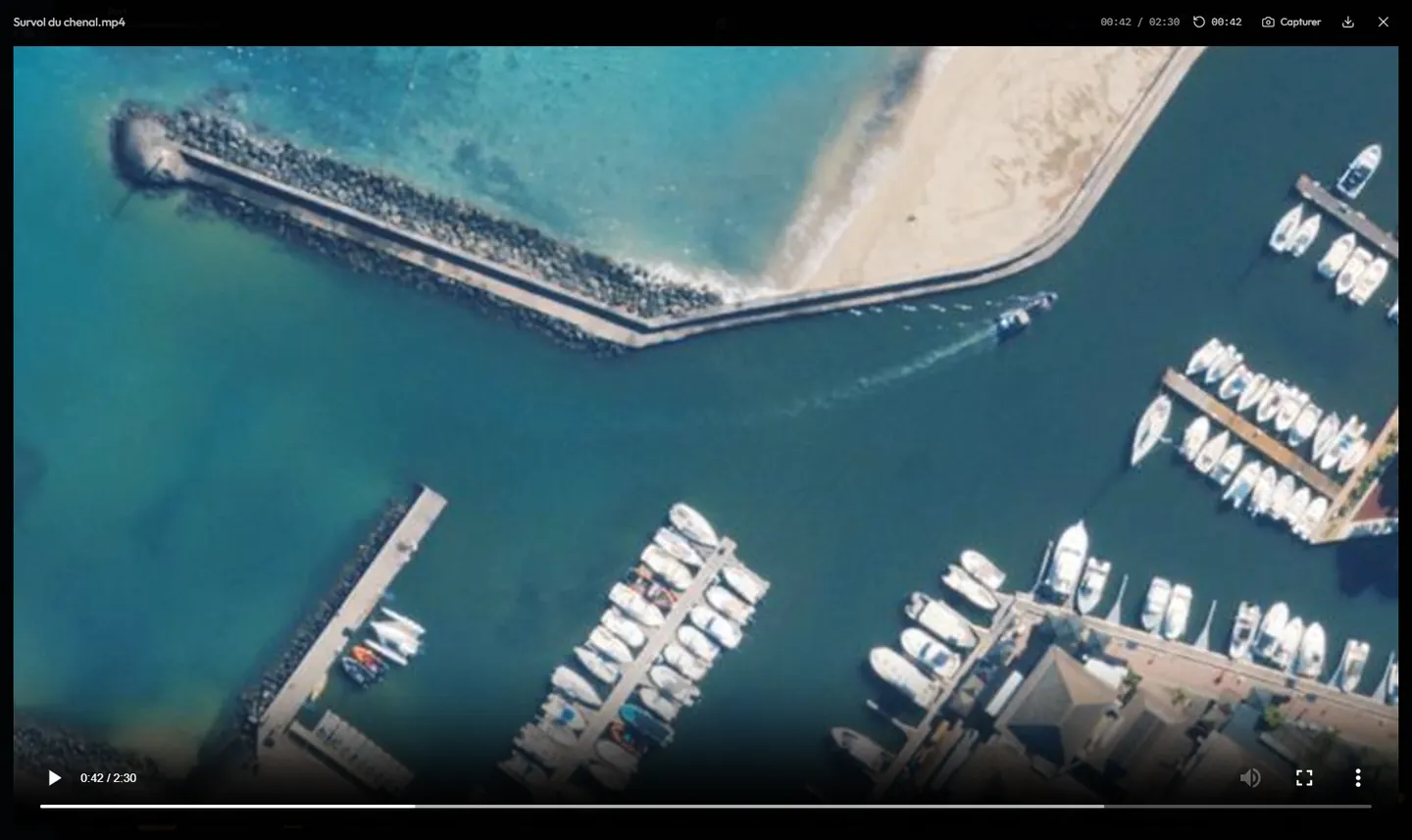
Dans la vue 3D comme sur la carte 2D, section Annotations du panneau de droite, la liste Vidéos d’inspection montre les vidéos de la zone. Un clic en ouvre une dans un nouvel onglet, à poser sur un second écran ou à côté de la vue, avec son plein écran ; au téléphone, par-dessus la vue. Rouverte, elle reprend là où vous l’aviez laissée.
Capturer
Arrêtez-vous sur l’image à noter : les flèches avancent ou reculent de 5 s, , et . d’une image en pause. Capturer prend l’image affichée ; le lecteur reste ouvert dans son onglet, en pause sur elle. Au téléphone, il se referme pour laisser voir le fond.
Placer et commenter
Cliquez le fond à l’endroit filmé : le champ du commentaire s’ouvre, la capture au-dessus. Entrée enregistre l’annotation avec sa capture, sa vidéo et son instant, puis on retrouve le lecteur en pause sur cette image, pour la suivante. Échap renonce à la capture.
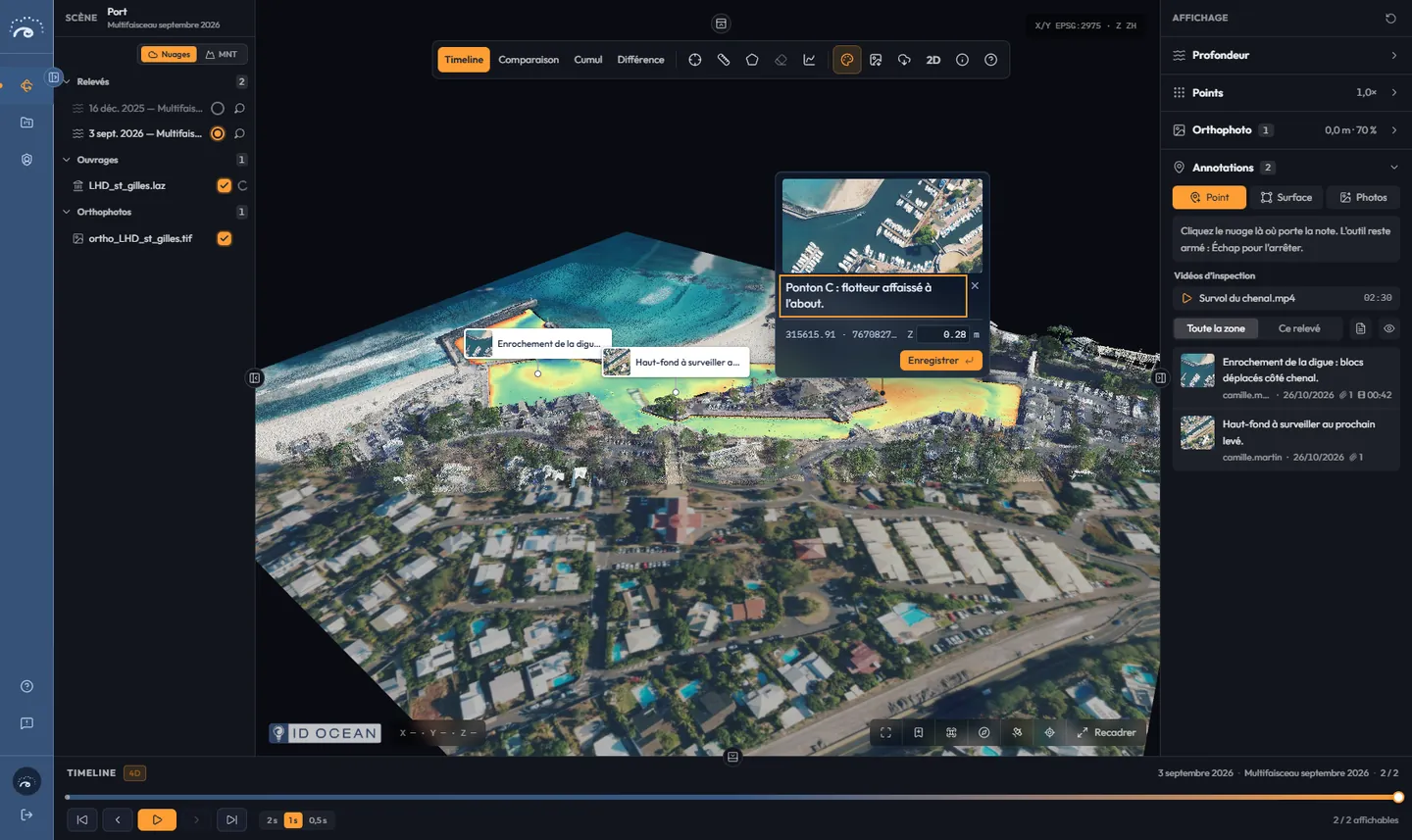
- Une annotation liée porte un ▶ à côté de son étiquette, et sur sa photo dans la fiche : la vidéo s’ouvre à l’instant noté, dans l’onglet du lecteur s’il est déjà ouvert, et le bouton qui porte cet instant y ramène.
- Une capture faite hors de Nuaj se lie aussi : dans la fiche, Vidéo dit de quelle vidéo elle vient, et à quel instant. Quand le nom de la capture porte cet instant (« 05_01m40s_sarcophage.png »), il est prérempli ; si la zone n’a qu’une vidéo, le lien se pose seul au dépôt de la capture.
- Le bouton Rapport PDF, à côté de l’œil du volet, remet les observations listées : capture, commentaire, instant, position et auteur, classées par vidéo puis par instant. Depuis la 3D, il commence par un plan de situation, des vues de dessus où chaque observation porte son numéro, avec un détail agrandi là où des numéros se serrent. Dans Sources, chaque vidéo qui a des observations a le sien.
- Un lien partagé qui inclut les annotations lit et télécharge les vidéos ; sans elles, il n’en voit aucune.
Les vues enregistrées
Un gestionnaire ou un administrateur enregistre un point de vue avec Garder cette vue, en bas à droite de la scène. Les vues se retrouvent dans le groupe Vues du panneau Scène : un clic y emmène la caméra. Le crayon les renomme, la corbeille les supprime. Une zone garde au plus 20 vues ; elles servent aussi aux visiteurs des liens partagés.