Organiser les données
Projets et zones
Créer, renommer et supprimer projets et zones, et choisir le bon système de coordonnées.
Les projets
La page Projets liste les projets, le plus récemment relevé en premier. Chaque carte donne le client du projet, le nombre de zones et de relevés convertis, la date du dernier relevé, la place occupée sur le disque et l’échelle des profondeurs. Une mention orange signale les zones qui n’ont encore aucun relevé converti. Au-dessus de la liste, la recherche porte sur les noms de projet, de zone et de client, et un menu ne garde que les projets d’un client. A → Z range les projets par nom, Récents revient au plus récemment relevé. Liste les présente en lignes, une colonne par renseignement, et un clic sur une ligne ouvre le projet ; Vignettes revient aux cartes. Carte place toutes les zones converties sur un fond IGN ou Esri, et un clic sur une zone l’ouvre. La frise en bas de la carte porte les dates des relevés des zones à l’écran, et se resserre quand on zoome. Faites-la glisser, ou passez d’une date à l’autre par ses flèches, pour revoir la carte à une date passée : chaque zone y montre le MNT qu’elle avait alors, et celles qui n’étaient pas encore relevées disparaissent. Tout à droite, chaque zone revient à son dernier relevé ; la frise y revient d’elle-même quand une nouvelle zone entre à l’écran.
Pour créer un projet, cliquez sur Nouveau projet, saisissez son nom et, si besoin, son client, puis Créer. Les clients déjà saisis sont proposés sous le champ. Sous chaque carte, le crayon modifie le nom et le client du projet, et la corbeille le supprime.
Supprimer un projet
La suppression efface les zones du projet, leurs relevés et tous leurs fichiers, sans retour possible. La fenêtre de confirmation chiffre ce qui sera perdu et demande de saisir le nom du projet.
La jauge Stockage, en haut de la page, indique la place utilisée par le client. Au-delà de 90 % de l’espace alloué, elle passe au rouge : supprimez des fichiers, ou écrivez à contact@idocean.re pour l’agrandir.
Les zones
Une zone est un secteur suivi dans le temps. Tous ses relevés sont exprimés dans le même système de coordonnées, ce qui permet de les superposer et de les comparer.
Ouvrir le projet
Cliquez sur la carte du projet, puis sur Nouvelle zone.
Nommer la zone
Par exemple « Darse ouest » ou « Chenal d’accès ». Deux zones d’un même projet ne peuvent pas porter le même nom.
Choisir le système de coordonnées
Cliquez sur Choisir un système… et cherchez par code ou par nom (« 2975 », « Lambert », « UTM 40S »). Les systèmes déjà utilisés par vos zones apparaissent en tête, sous Favoris.
Créer
Cliquez sur Créer. La zone est prête à recevoir ses relevés.
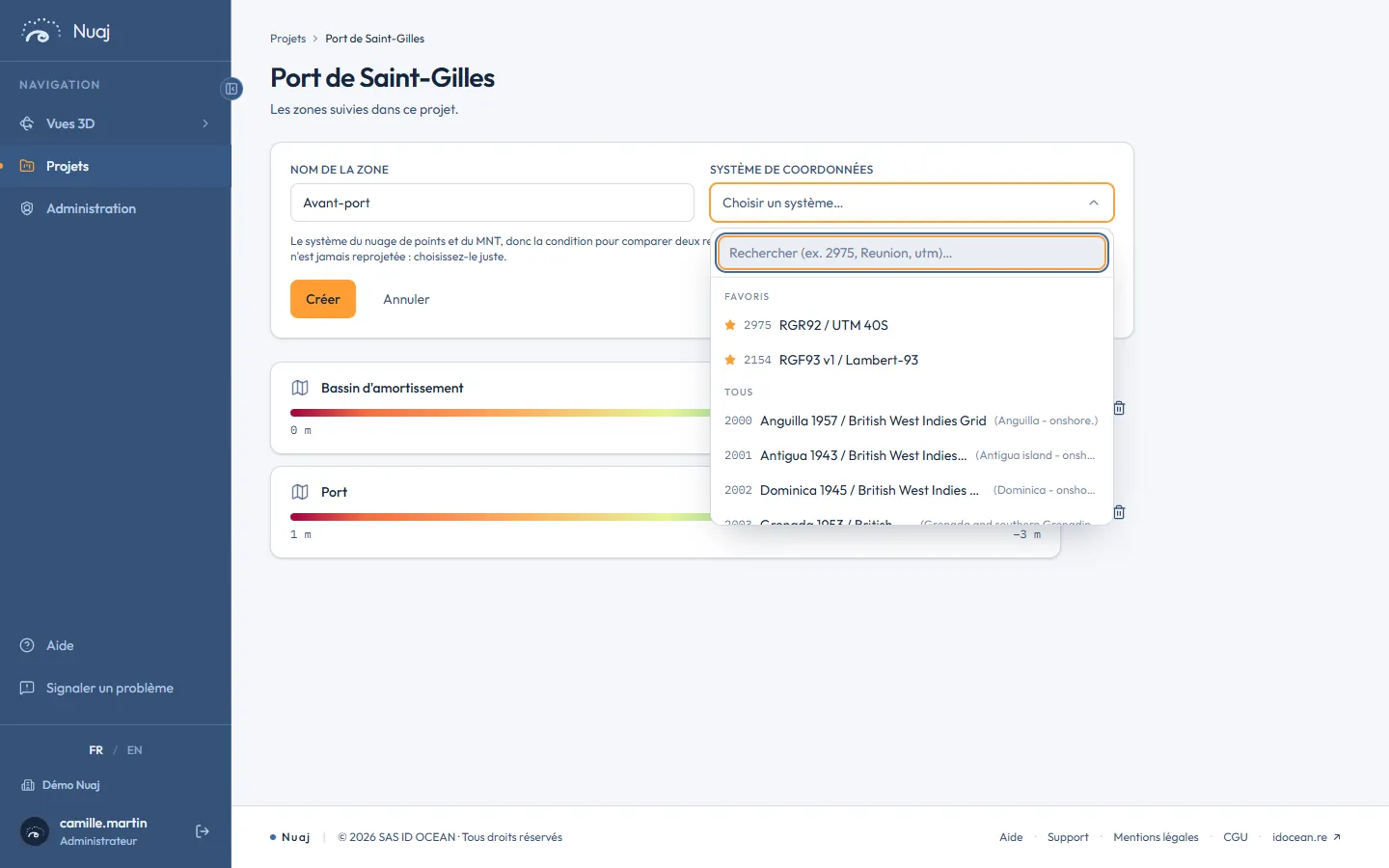
Quel système choisir ?
Choisissez le système dans lequel vos fichiers ont été exportés, celui qu’indique votre logiciel de levé ou de traitement, et non celui que vous voudriez obtenir : Nuaj ne reprojette pas les données. Par exemple RGR92 / UTM 40S (EPSG 2975) à La Réunion, RGF93 / Lambert-93 (EPSG 2154) en métropole. Un nuage de points exporté dans un autre système est accepté sans message et s’affiche au mauvais endroit ; un MNT dans un autre système est refusé à la fin de son envoi.
Une zone sur un lieu
Si votre organisation y a accès, Paramètres avancés propose une liste de lieux (« La Réunion — LiDAR HD IGN 2023 »). Une zone posée sur un lieu a pour nuage le LiDAR HD de l’IGN de tout le lieu, servi en ligne : son système de coordonnées est celui du lieu, et on n’y dépose aucun relevé. La 3D porte la mention de la source, « © IGN », sans les modes de comparaison ; la carte 2D s’ouvre sur l'orthophoto de l'IGN, et un lien partagé montre l'une et l'autre.
La page d’une zone
La page d’une zone a trois onglets :
- Données : les relevés de la zone, du plus ancien au plus récent (Relevés et fichiers) ;
- Sources : les données qui ne sont pas des relevés, comme un LiDAR, des orthophotos ou des plans (Données secondaires et décor) ;
- Réglages : le système de coordonnées, les couleurs, les valeurs d’ouverture de la 3D et de la carte, et les liens de partage (Réglages d’une zone).
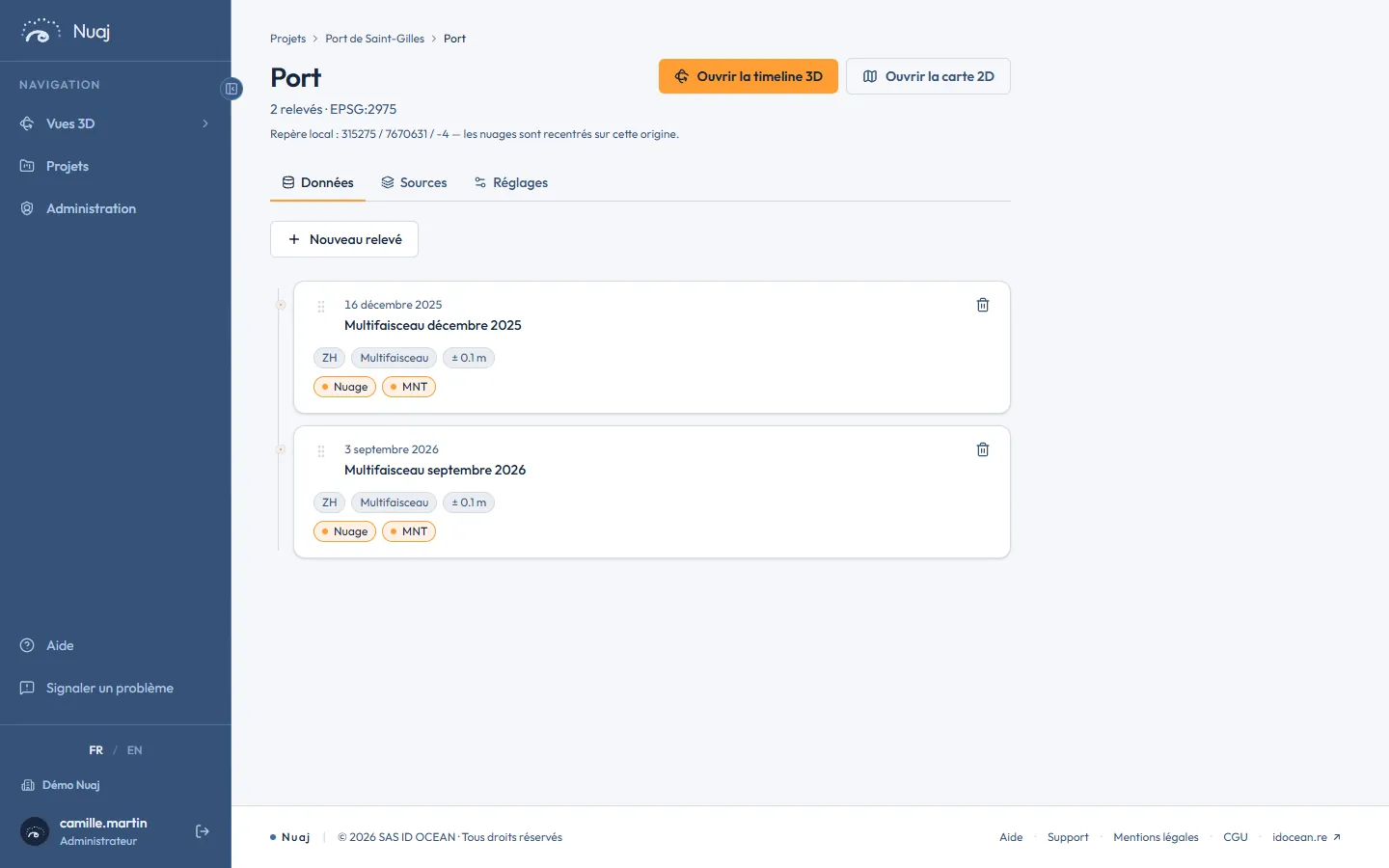
En haut de la page, Ouvrir la timeline 3D apparaît dès que la zone a un nuage converti (relevé, contexte ou donnée secondaire) ou une orthophoto, et Ouvrir la carte 2D dès qu’un relevé a un MNT converti. Les onglets Sources et Réglages sont réservés aux gestionnaires et aux administrateurs.
La ligne Repère local indique l’origine sur laquelle les nuages sont recentrés pour l’affichage. Elle est fixée par la première donnée située convertie : un nuage, un MNT ou une orthophoto dans le système de la zone.
Sur la page du projet, le crayon d’une zone la renomme et la corbeille la supprime, avec ses relevés et leurs fichiers. Là aussi, il faut saisir son nom pour confirmer.