Organiser les données
Relevés et fichiers
Créer un relevé, déposer son nuage de points et son MNT, suivre la conversion et comprendre un dépôt refusé.
Créer un relevé
Un relevé est une campagne de mesure. Dans l’onglet Données de la zone, cliquez sur Nouveau relevé et renseignez :
- Nom du relevé
- Obligatoire, unique dans la zone. Par exemple « Multifaisceau octobre 2026 ».
- Date d’acquisition
- La date de la campagne, pas celle de l’import. C’est elle qui range les relevés dans le temps ; elle ne peut pas être dans le futur.
- Datum vertical
- Le niveau zéro des profondeurs du fichier : ZH pour des sondes lues comme sur une carte marine, NGR ou NGF-IGN69 pour une altitude terrestre. Deux relevés ne se comparent en différence que s’ils ont le même datum. Voir le glossaire.
- Incertitude verticale (m)
- Facultative. Elle fixe le seuil sous lequel un écart entre deux relevés est tenu pour du bruit de mesure (Comparer les relevés).
- Méthode, notes
- Facultatives : monofaisceau, multifaisceau, photogrammétrie, lidar… et un commentaire libre.
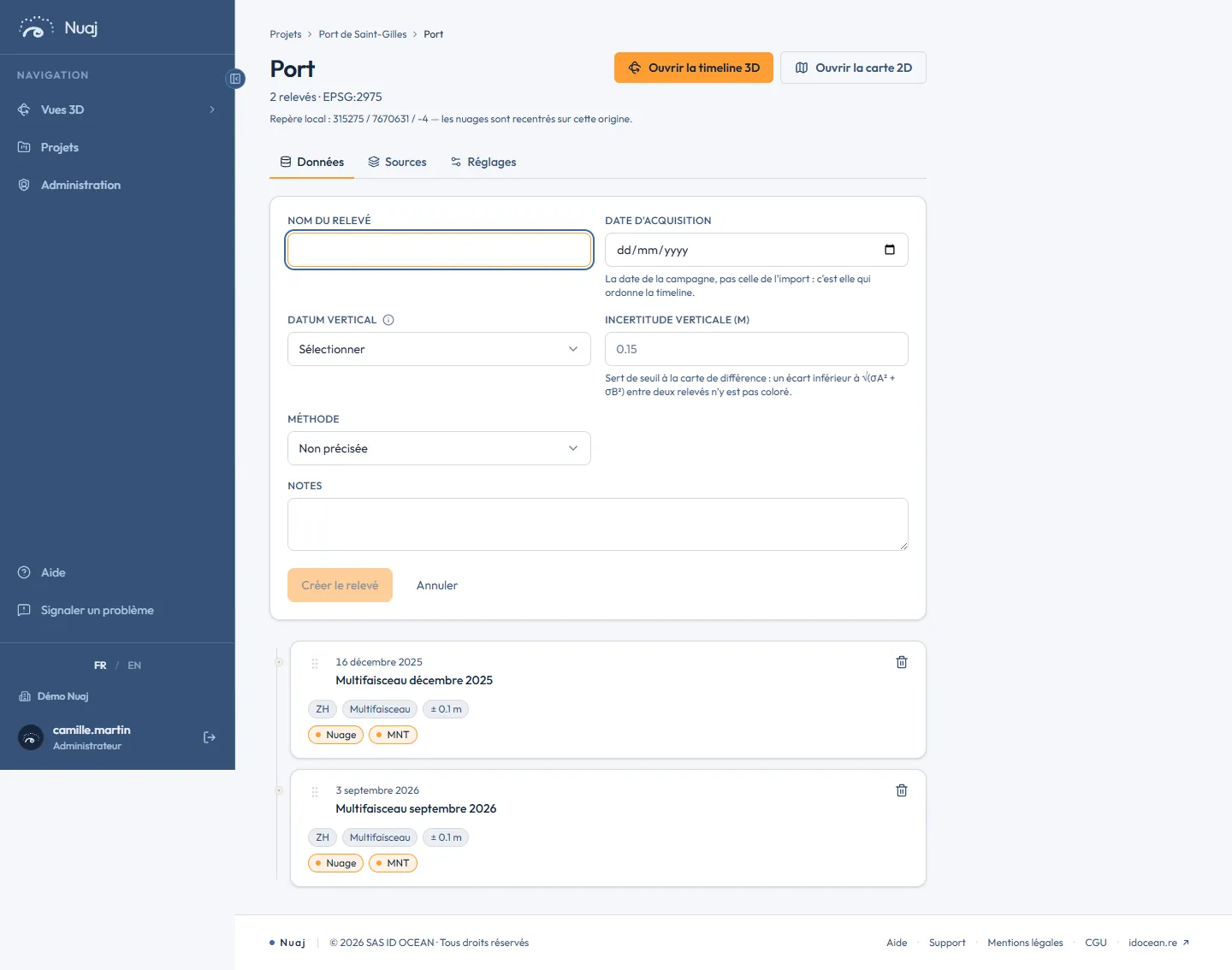
Cliquez sur Créer le relevé. Il s’ajoute à la liste de la zone ; ouvrez-le pour déposer ses fichiers. Modifier, sur la page du relevé, corrige ces informations.
Les relevés d’une zone
L’onglet Données présente les relevés du plus ancien au plus récent. Sur chaque carte, les pastilles Nuage et MNT sont pleines quand le fichier correspondant est converti ; au survol, une bulle dit ce qui manque. La corbeille supprime le relevé et ses fichiers. Deux relevés du même jour se réordonnent en tirant leur poignée.
Déposer les fichiers
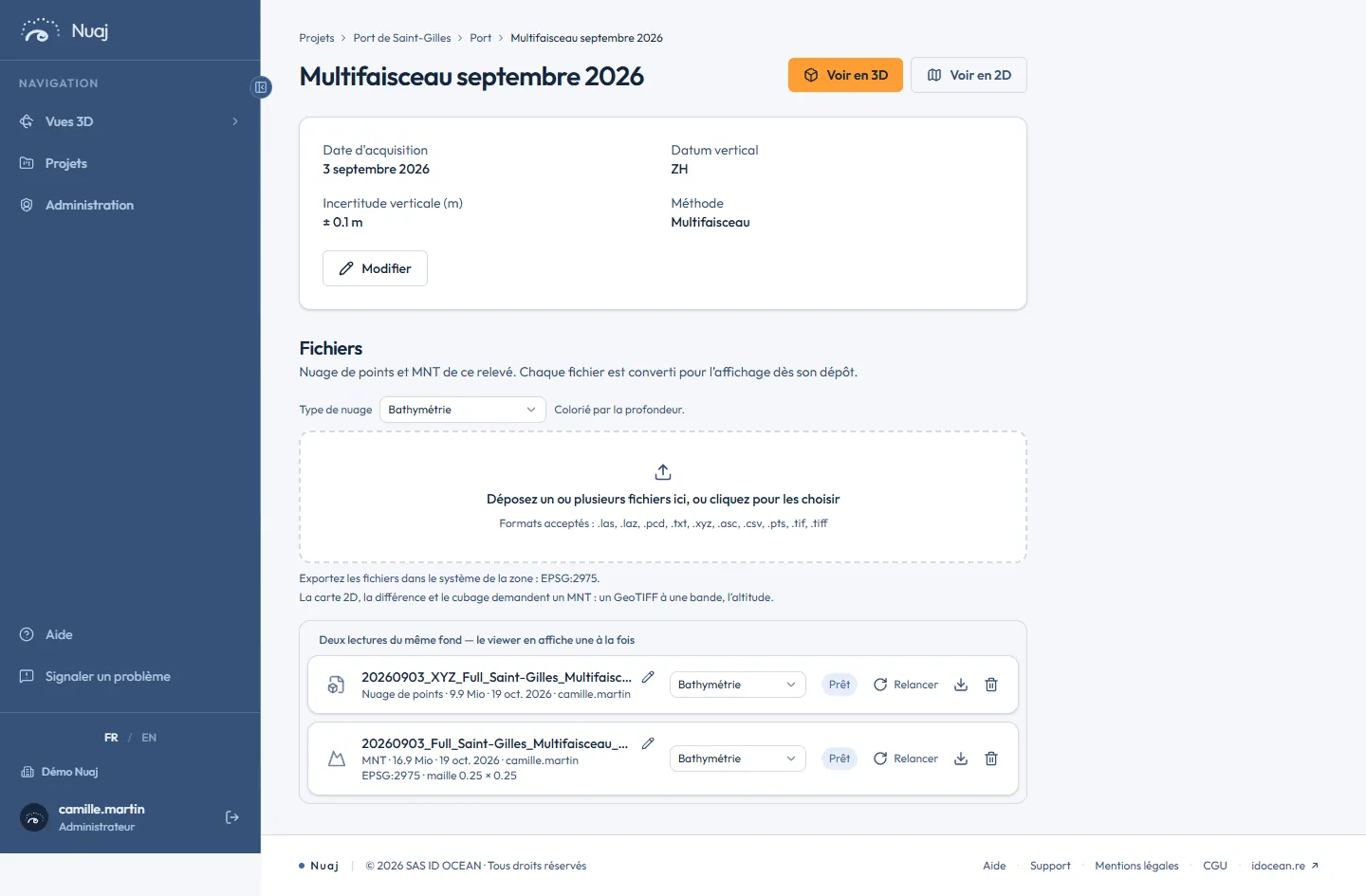
Sur la page du relevé, la section Fichiers reçoit deux sortes de fichiers :
- Nuage de points
- LAS, LAZ, PCD, XYZ, TXT, ASC, CSV ou PTS. C’est lui que montre la vue 3D.
- MNT (modèle numérique de terrain)
- Un GeoTIFF (.tif) à une seule bande, l’altitude. Il est indispensable pour la carte 2D, la différence entre deux relevés et le cubage.
Choisir le type de nuage
Avant de déposer un nuage, choisissez Bathymétrie (couleurs selon la profondeur), Couleurs RGB (couleurs enregistrées dans le fichier) ou Personnalisé (couleurs du fichier et colonnes au choix : teinte, valeurs au clic, objets ; LAS, LAZ, PCD ou CSV à en-tête).
Déposer
Glissez les fichiers sur la zone de dépôt, ou cliquez dessus pour les choisir. Une barre suit l’envoi. Une coupure réseau le met en pause ; il reprend seul au retour de la connexion.
Attendre la conversion
Le fichier passe de En attente à Traitement… puis à Prêt. Selon sa taille, cela prend de quelques secondes à une heure ; vous pouvez fermer la page, la conversion continue.
Afficher
Une fois un fichier prêt, Voir en 3D ou Voir en 2D apparaît en haut de la page.
Système de coordonnées des fichiers
Exportez les fichiers dans le système de la zone, rappelé sous la zone de dépôt. Un fichier qui ne déclare pas son système (tous les XYZ, beaucoup de LAS) est réputé être dans celui de la zone, sans contrôle possible. Un nuage LAS qui déclare un autre système reçoit la pastille Autre système.
Un fichier fait au plus 20 Go. Les formats texte (TXT, XYZ, ASC, CSV, PTS) et le PCD sont refusés au-delà de 2 Go : convertissez-les en LAZ.
Gérer les fichiers d’un relevé
Chaque ligne de fichier propose :
- le crayon, pour renommer le fichier (l’extension ne change pas) ;
- la liste du type de nuage, pour le changer : la conversion est alors refaite ;
- Nettoyer, sur un nuage prêt : une vue 3D où l’on entoure au lasso les points parasites, puis Enregistrer. Le nuage est reconverti sans eux, et le fichier d’origine reste intact. Les cumuls et différences de ce relevé passent en périmé : recalculez-les pour qu’ils en tiennent compte. Le MNT du relevé, lui, ne change pas ;
- Relancer, pour refaire une conversion en échec ou interrompue, ou reconvertir un fichier prêt après confirmation ;
- le téléchargement du fichier d’origine, tel qu’il a été déposé, ouvert à tous les rôles ;
- la corbeille, pour le supprimer.
Si un relevé reçoit plusieurs nuages ou plusieurs MNT, seul le plus récent converti s’affiche. Les autres restent dans la liste et occupent de la place : supprimez-les s’ils ne servent plus.
Quand un dépôt échoue
Le message s’affiche sous la ligne du fichier, avec un lien Signaler qui prépare un e-mail au support. Les cas les plus fréquents :
- « Ce MNT est en EPSG:…, la zone est en EPSG:… »
- Le MNT a été exporté dans un autre système. Réexportez-le dans celui de la zone ou, si c’est la zone qui a été créée avec le mauvais système, corrigez-le dans ses réglages.
- « Ce fichier contient plusieurs bandes »
- C’est probablement une orthophoto, pas un MNT : déposez-la dans l’onglet Sources de la zone.
- « Ce fichier ne déclare aucun système de coordonnées reconnu »
- Le GeoTIFF n’a pas de géoréférencement lisible. Réexportez-le en précisant son système.
- « Ce nuage ne porte aucune couleur »
- Le type Couleurs RGB a été choisi pour un nuage sans couleur. Choisissez Bathymétrie dans la liste du type, sur la ligne du fichier.
- Échec ou interruption de la conversion
- Cliquez sur Relancer. Si l’échec se répète, utilisez Signaler.
- Espace de stockage plein
- Supprimez des fichiers inutiles, ou écrivez au support pour agrandir l’espace.