Consulter
Comparer les relevés
Faire défiler les campagnes, comparer deux relevés côte à côte, cumuler la zone et calculer l’écart du fond entre deux dates.
La vue 3D d’une zone propose quatre modes, choisis dans la barre d’outils. Ceux qu’un gestionnaire a décochés dans les réglages de la zone n’apparaissent pas.
Timeline : la frise des relevés
Le pied de l’écran porte un point par relevé, placé à sa date. Cliquez sur un point, ou utilisez les flèches ← et → du clavier, pour passer d’un relevé à l’autre. Le bouton de lecture fait défiler la série, jusqu’à six relevés ; au-delà, on avance pas à pas. Un relevé sans fichier converti reste grisé. Un badge signale une série dont les relevés n’ont pas tous le même datum vertical.
Comparaison : le rideau
Deux relevés se partagent l’écran de part et d’autre d’un rideau. Choisissez le relevé de Gauche et celui de Droite dans le pied, puis tirez la poignée du rideau. La comparaison est immédiate. Les mesures et les annotations n’y sont pas possibles, puisque deux relevés sont à l’écran ; le profil altimétrique, lui, trace les deux courbes.
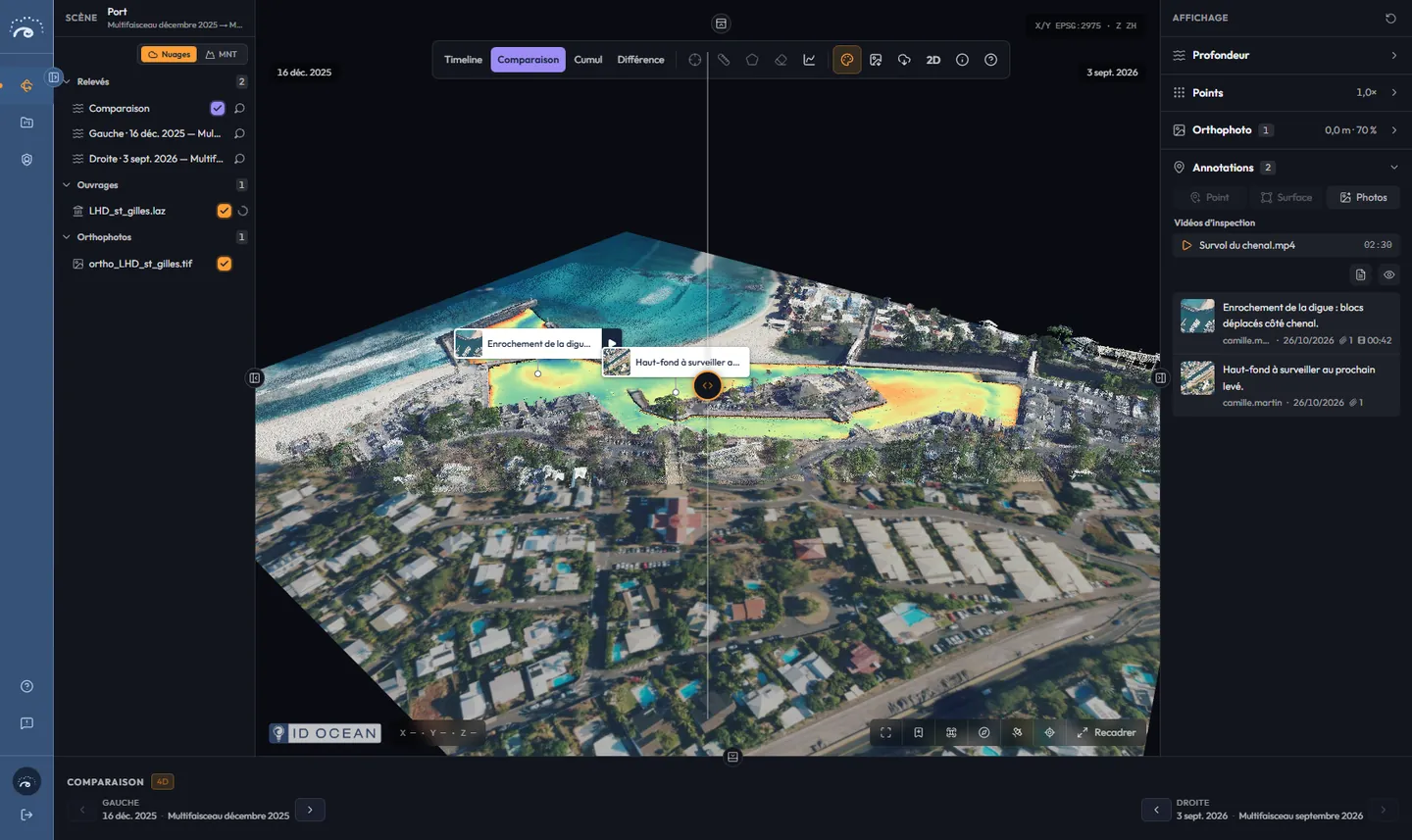
Différence : l’écart entre deux dates
Le mode Différence colore le fond selon ce qui a changé entre un relevé Ancien et un relevé Récent : ΔZ = récent − ancien. En bleu, le fond a creusé ; du jaune au rouge, il a monté ; en gris, l’écart est trop faible pour être distingué du bruit des deux mesures.
Choisir les deux relevés
Dans le pied, choisissez Ancien et Récent. Ils doivent avoir le même datum vertical ; sinon, un badge rouge l’indique et le calcul est refusé.
Choisir Nuages ou MNT
En tête du panneau Scène. En MNT, l’écart est une carte chiffrée, qui se cube et s’affiche sur la carte 2D ; il faut un MNT sur les deux relevés. En Nuages, chaque point est comparé à l’autre levé : c’est un outil d’inspection.
Calculer
Un gestionnaire ou un administrateur clique sur Calculer l’écart. Le calcul prend quelques minutes ; la vue se met à jour seule à la fin. Une fois calculé, l’écart reste disponible pour tous.
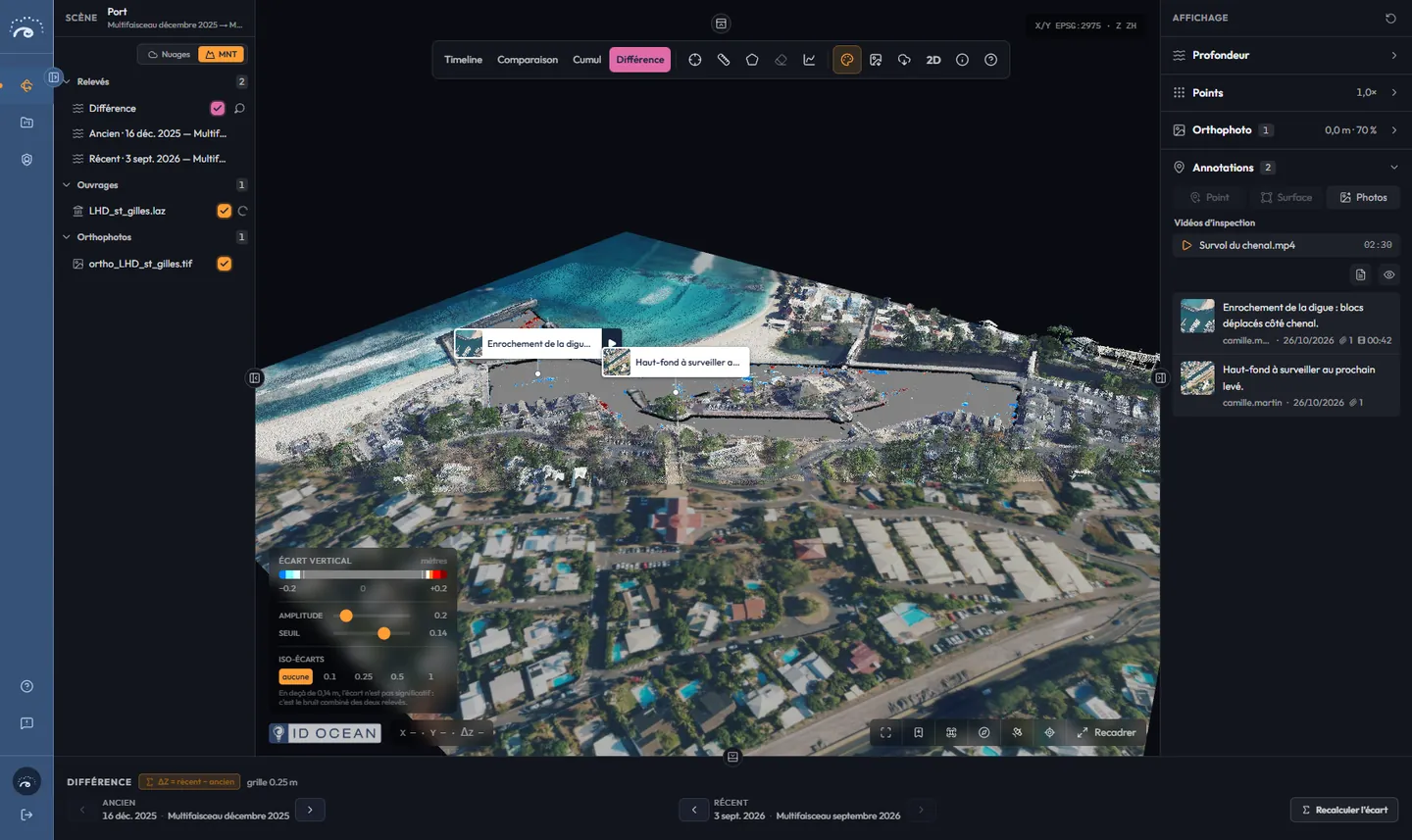
La légende, en bas à gauche, règle l’Amplitude des couleurs, le Seuil sous lequel l’écart reste gris, et peut tracer des Iso-écarts. Le seuil par défaut vient des incertitudes verticales des deux relevés ; si l’une manque, il est inconnu.
« À recalculer »
Si la date, le datum ou l’incertitude d’un des deux relevés a changé depuis le calcul, le badge À recalculer apparaît : l’écart affiché et les cubages qui en sortent ne valent plus. Relancez le calcul.
Cumul
Le Cumul assemble tous les nuages de la zone en un seul, pour voir l’ensemble couvert par les campagnes successives. Il se calcule par Calculer (gestionnaires et administrateurs) et passe à Périmé quand un relevé change. Il n’existe qu’en nuages et ne se cube pas.
Sur la carte 2D
Un écart calculé en MNT s’affiche aussi sur la carte, mode Écart (Carte 2D). La carte ne lance pas le calcul : il se fait dans la 3D.