Consulter
Carte 2D
Lire un MNT vu de dessus : choisir le relevé, régler couleurs et relief, afficher isobathes et sondes, calques et écarts.
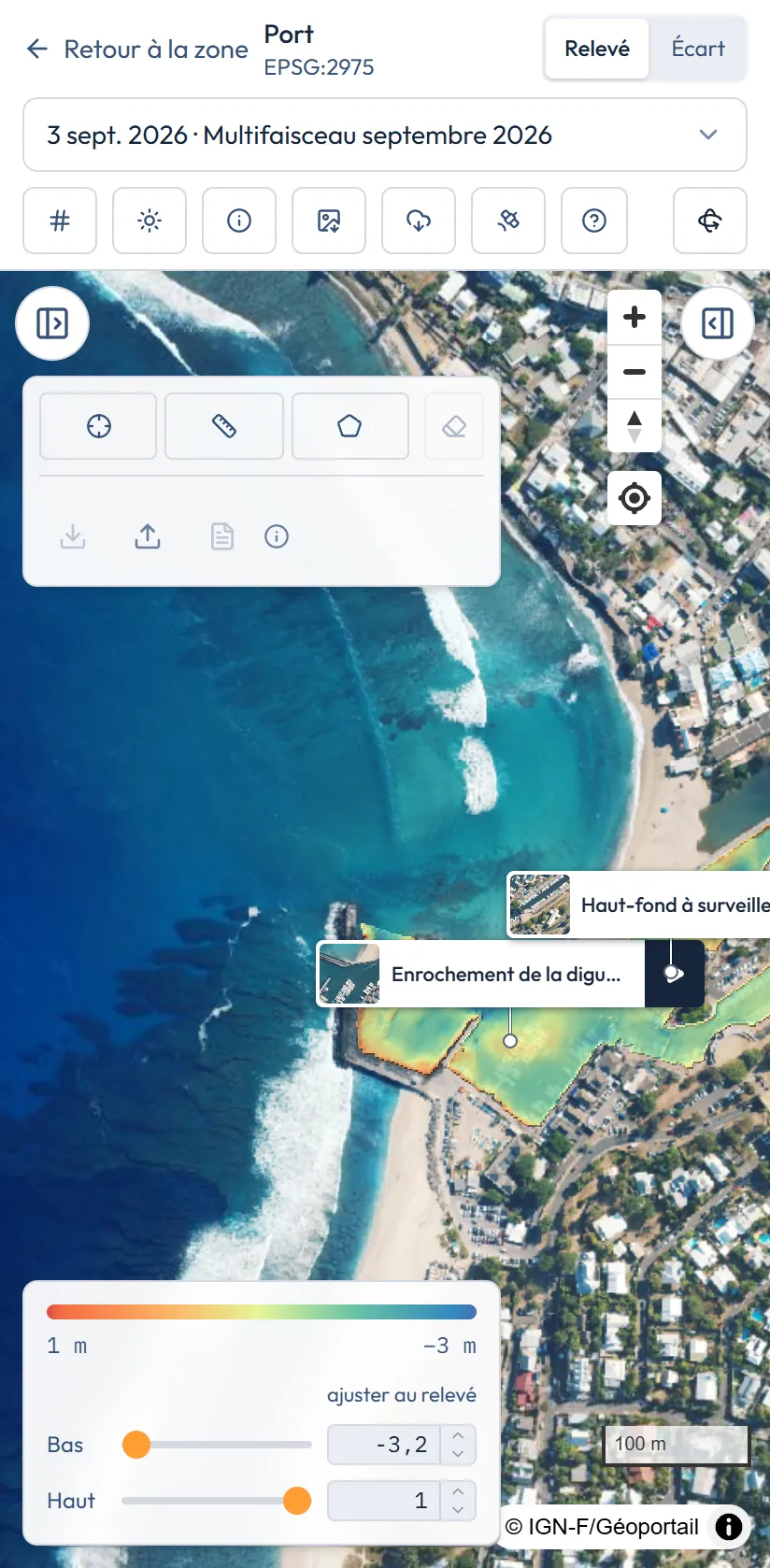
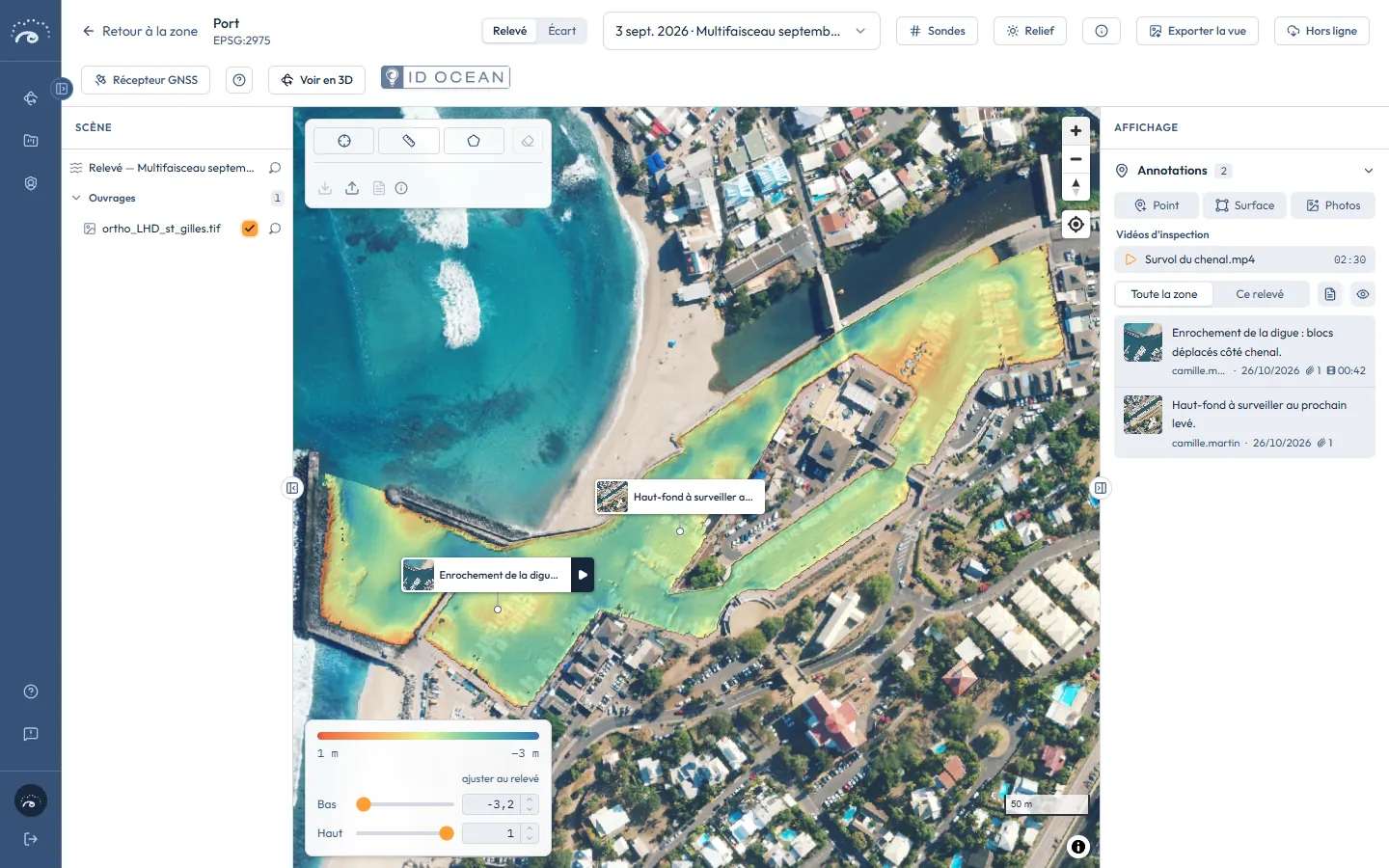
La carte montre le MNT d’un relevé vu de dessus, sur un fond de carte. Elle s’ouvre par Ouvrir la carte 2D sur la page de la zone, Voir en 2D sur la page d’un relevé, ou le bouton 2D de la barre de navigation et de la vue 3D. Seuls les relevés qui ont un MNT converti y figurent. Depuis la vue 3D, elle s’ouvre sur l’endroit regardé, à la même échelle et dans la même orientation. Voir en 3D ramène de même la vue 3D sur l’endroit affiché, inclinée pour montrer le relief.
Se déplacer
Glisser pour se déplacer, molette pour zoomer, clic droit glissé pour faire tourner la carte ; un clic droit sans glisser copie les coordonnées X, Y, Z du point. Au doigt : glisser, pincer, tourner à deux doigts. En haut à droite, les boutons zooment, remettent le nord en haut, et Me localiser place votre position sur la carte. Sur une tablette dotée d’une boussole, avec Chrome ou Edge, un faisceau montre où pointe le haut de la tablette.
Le bandeau
- Relevé | Écart : un relevé seul, ou l’écart entre deux relevés (voir plus bas) ;
- la liste du relevé affiché, avec sa date ;
- Sondes : écrit les profondeurs sur le fond, plus ou moins serrées selon le zoom ;
- Relief : palette, ombrage et isobathes ;
- i : la fiche du relevé (datum vertical, incertitude, méthode) ;
- Exporter la vue (Exports) ;
- ? : la visite guidée de la carte ;
- Voir en 3D.
Couleurs, relief et isobathes
Relief ouvre la fenêtre Couleurs et ombrage : la palette, l’intensité et l’éclairage du relief ombré (azimut et hauteur du soleil), et les isobathes, tracées tous les 0,5, 1, 10 ou 50 m, ou au pas saisi. Réinitialiser revient aux réglages de la zone.
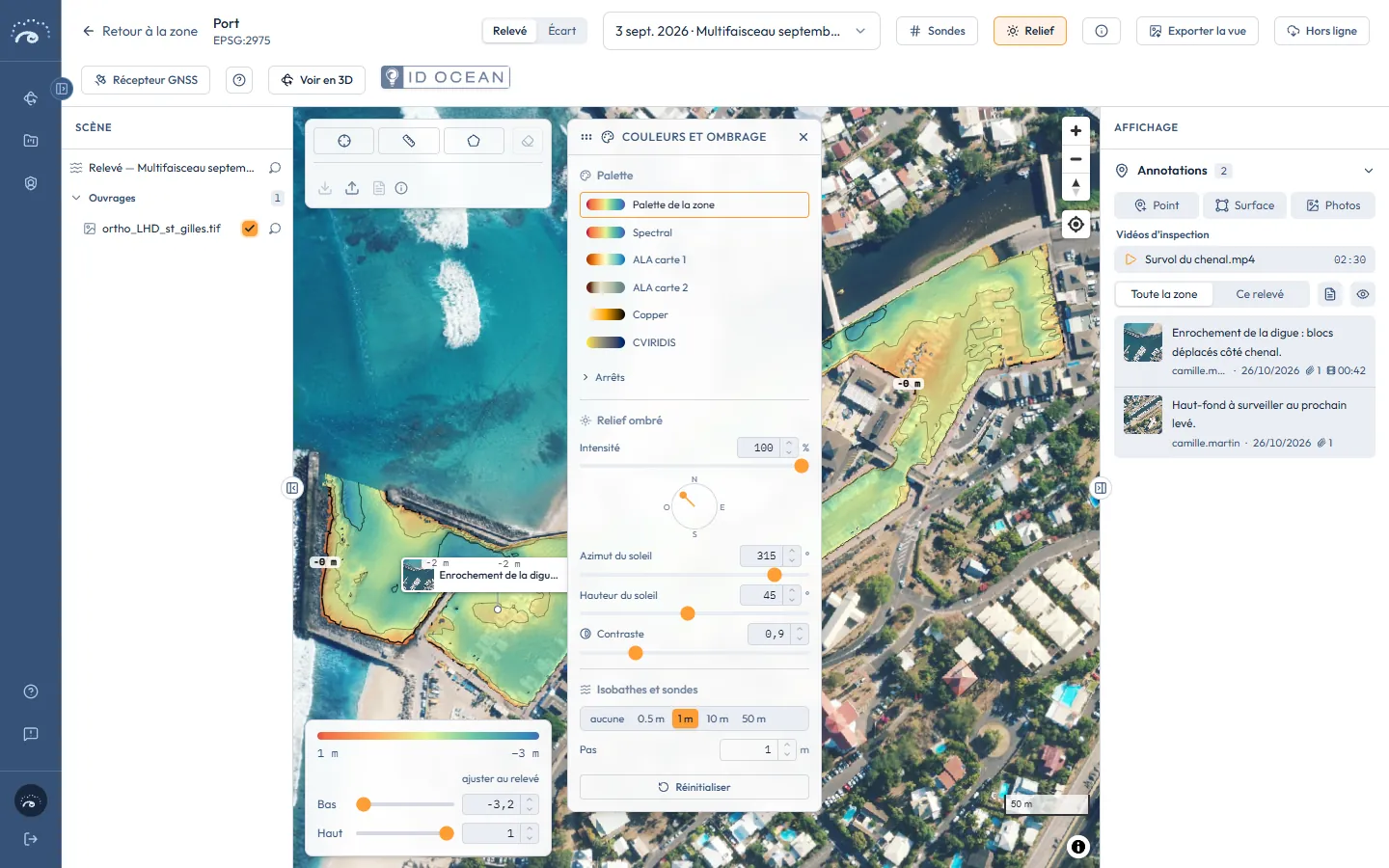
En bas à gauche, l’échelle des profondeurs se resserre avec ses curseurs Bas et Haut pour faire ressortir un détail, un envasement par exemple ; ajuster au relevé la remet sur l’étendue du relevé.
Ce que la carte n’enregistre pas
Palette, ombrage, échelle, isobathes et sondes ne valent que pour votre consultation : au rechargement, la carte revient aux réglages de la zone. Le fond de carte (photo satellite, plan) ne se choisit pas depuis la carte mais dans les réglages de la zone.
Calques et annotations
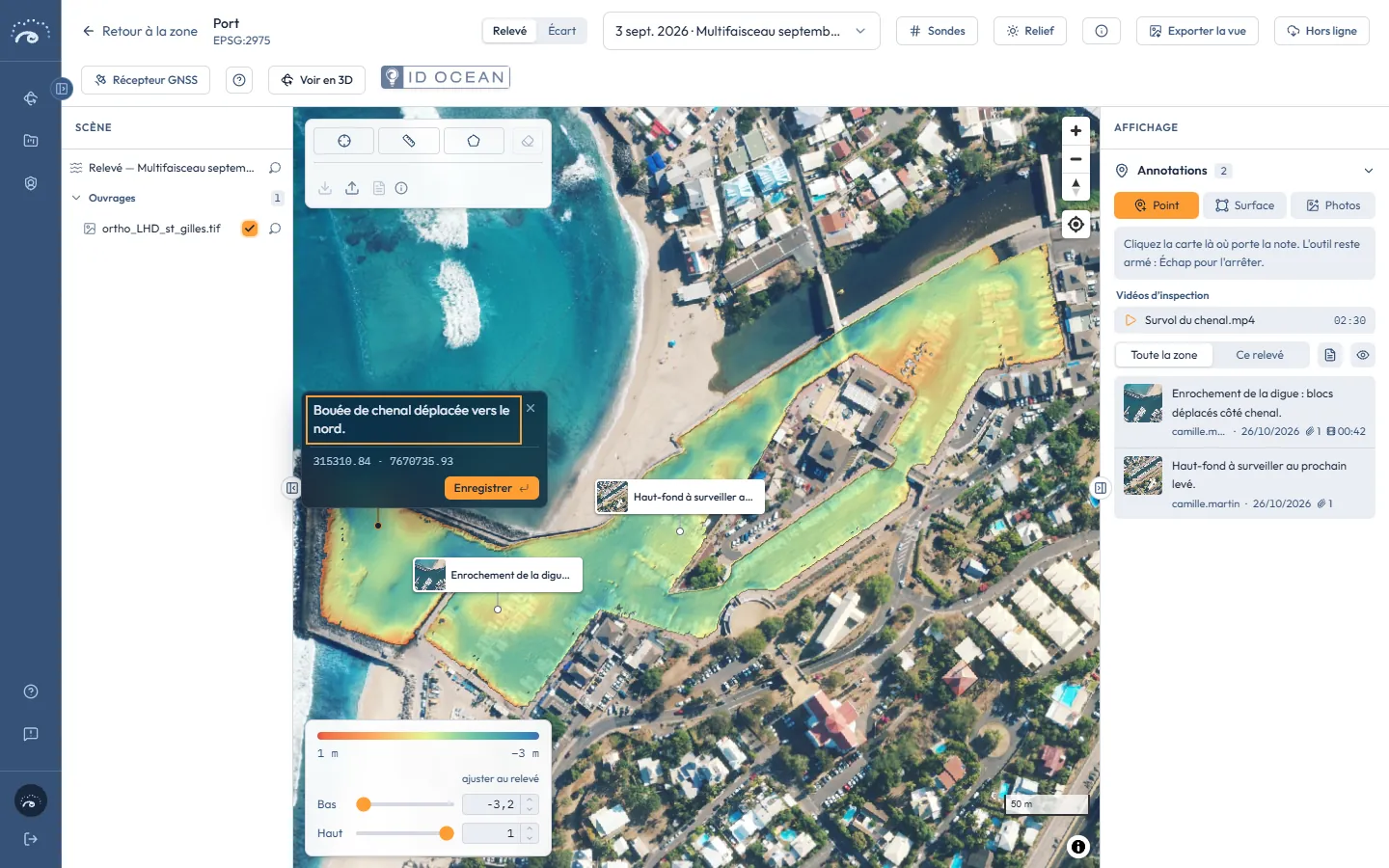
Le panneau de gauche, Scène, liste ce qui peut s’ajouter au relevé : les données secondaires, les orthophotos et les plans (groupe Ouvrages), et les points d’intérêt. Un clic sur une ligne l’affiche ou la masque ; la loupe recadre la carte dessus. Le panneau de droite porte les annotations de la zone avec les mêmes outils qu’en 3D : poser un point ou une surface, placer des photos, lire les vidéos, remettre le rapport PDF (Annotations et vues). Une annotation posée sur la carte n’a pas de profondeur.
L’écart entre deux relevés
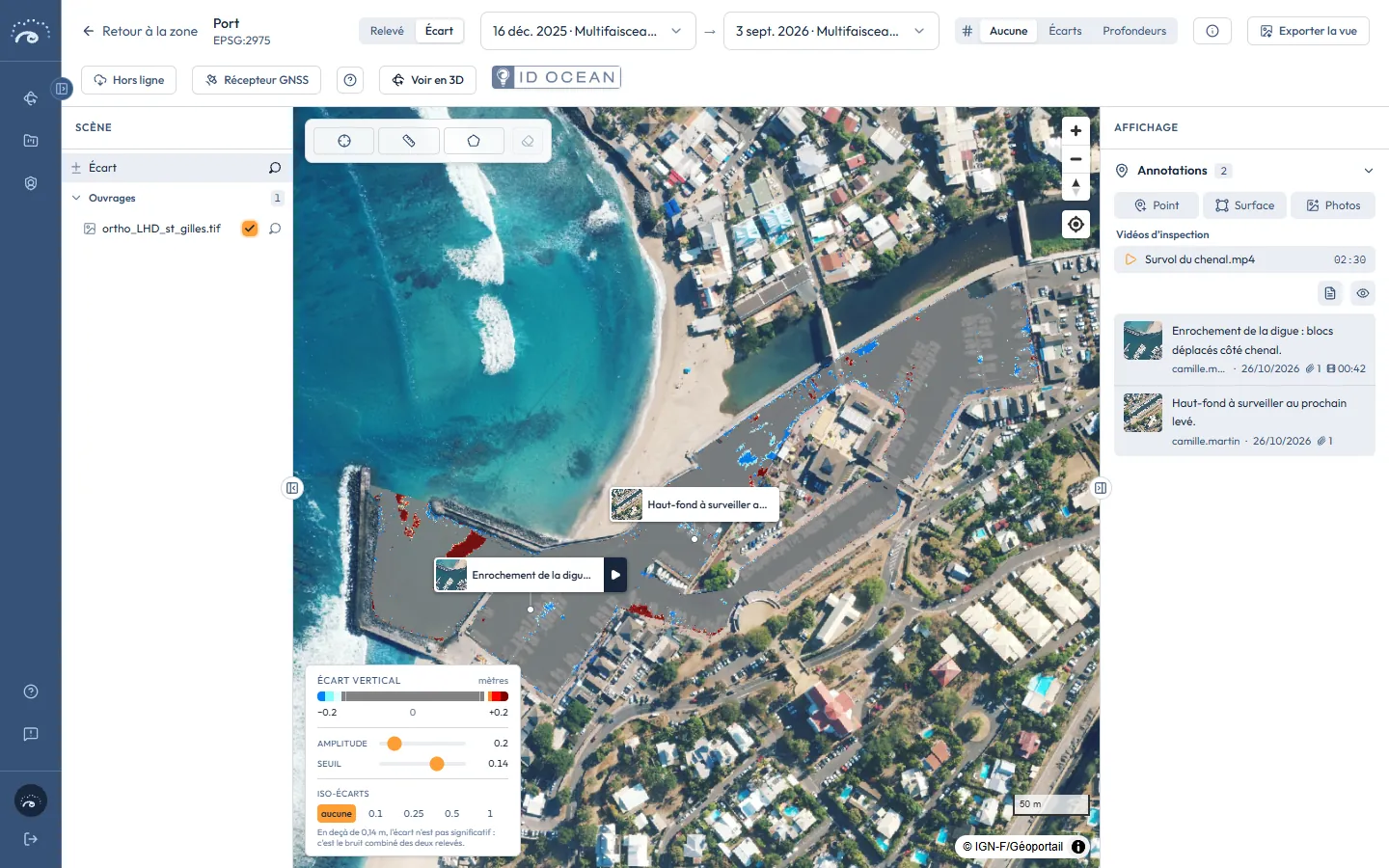
En mode Écart, choisissez le Relevé ancien et le Relevé récent : la carte montre de combien le fond a bougé, en bleu là où il a creusé, du jaune au rouge là où il a monté, en gris là où l’écart n’est pas significatif. L’écart doit avoir été calculé dans la vue 3D, mode Différence, en MNT (Comparer les relevés) ; sinon la carte l’indique. Après un calcul, rechargez la carte pour le voir.
Mesures, cubage et rapport de cubage fonctionnent aussi sur la carte : voir Mesures, volumes et profils.
Sur tablette et téléphone
Sous 1024 px de large, les panneaux de gauche et de droite deviennent des tiroirs, ouverts par les boutons ronds en haut de la carte, et les boutons du bandeau ne gardent que leur icône. Sur téléphone, les fenêtres s’ouvrent en bas de l’écran.