Organiser les données
Données secondaires et décor
Ajouter à une zone ce qui n’est pas un relevé : levés d’autres sources, LiDAR, orthophotos, plans DXF, points d’intérêt, et le décor tiré de l’IGN.
L’onglet Sources d’une zone reçoit les données qui aident à lire les relevés sans en être. Il est réservé aux gestionnaires et aux administrateurs, et compte quatre blocs.
Données secondaires
Des nuages ou des MNT que vous n’avez pas produits : le levé d’un autre prestataire, un modèle ancien. Ils s’affichent et se colorient comme les relevés, mais n’entrent dans aucun calcul : ni cumul, ni différence, ni cubage. Mêmes formats que les relevés, dans le système de la zone.
Nuage de contexte
Le décor, qui sert à se repérer, jamais à mesurer :
- des nuages de points, le LiDAR des quais par exemple, dans les formats des relevés ;
- des orthophotos (photos aériennes) en GeoTIFF, dans le système de la zone ;
- des plans DXF. Un DXF ne déclare pas de système de coordonnées : il est lu dans celui de la zone, et un plan exporté dans un autre système se pose loin, sans message ;
- des points d’intérêt (épaves, bouées, repères) : en KML, en WGS84, ou en tableau CSV ou TXT, dans le système de la zone. Au dépôt d’un tableau, une fenêtre montre ses premières lignes et fait choisir le séparateur et les colonnes du nom, de X, de Y, de Z et d’une description. Le même fichier peut aussi s’y déclarer nuage de points ;
- des modèles 3D en IFC ou en GLB, un ponton par exemple. Un modèle ne porte pas de position : il se pose sur la carte de la zone, autant de fois qu’il le faut.
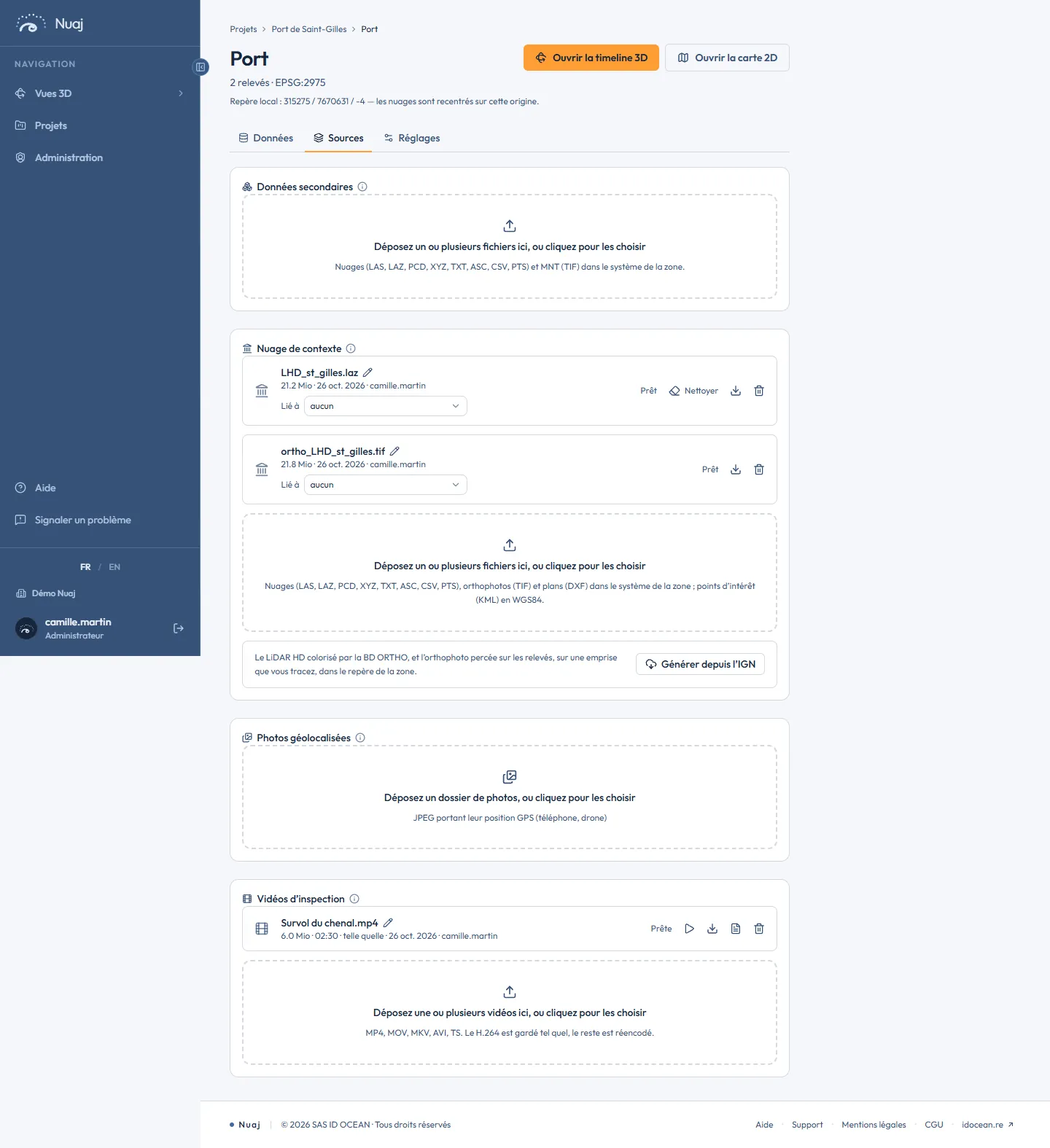
Chaque ligne permet de renommer, de suivre le statut de conversion, d’associer un nuage et l’orthophoto du même ouvrage (Lié à), de télécharger l’original et de supprimer. Un nuage prêt propose aussi Nettoyer : une vue 3D où l’on entoure au lasso les points parasites, puis Enregistrer ; le nuage est alors reconverti. Relancer refait une conversion en échec ; il reconvertit aussi un nuage prêt, de contexte ou secondaire, après confirmation. Retirer ce qui recouvre les relevés, sur un nuage ou un MNT de contexte ou une donnée secondaire, écarte à la conversion ce qui se trouve sur l’emprise des relevés, pour ne pas cacher le fond ; le fichier d’origine reste intact, et sur une paire nuage et MNT la case est celle du nuage : le MNT suit, même lié après coup. L’emprise est lue à la conversion : relancez-la après l’ajout d’un relevé.
Placer, sur un modèle 3D prêt, ouvre la carte de la zone avec ses orthophotos, ses plans et ses nuages de contexte vus de dessus. Ajouter une pose dépose l’emprise du modèle au centre de la carte, à l’altitude et dans l’axe de la pose choisie : glissez-la pour la déplacer, tirez sa poignée pour la tourner. L’altitude se tape sous la carte : c’est celle de l’origine du modèle, dans la référence verticale des relevés de la zone. Un ponton flottant se pose au niveau d’eau retenu plus la hauteur de son origine au-dessus de la flottaison, et la 3D le fait monter ou descendre autour. La liste sous la carte reprend chaque pose : sa position, son altitude et sa rotation, qui se corrigent aussi au clavier ; un clic sur une pose la ramène au centre de la carte. Chaque geste s’enregistre, et la 3D montre le modèle à chacune de ses poses, sous Modèles 3D. Dans le panneau d’affichage, le pli Modèles 3D fait monter ou descendre les modèles qui flottent autour de l’altitude de leur pose, entre une marée min et une marée max que la scène 3D de la zone fixe par défaut et qui se changent sur place, et pose sur chaque modèle deux poignées qu’on glisse pour le déplacer ou le tourner à l’essai (Déplacer à l’écran) : rien de tout cela n’est enregistré.
Le repère local
Tout se dépose dès la création de la zone. Le premier nuage ou la première orthophoto convertis fixent son repère local s’il ne l’est pas encore. Seul un nuage qui déclare un autre système que la zone ne peut pas le fixer : sa conversion échoue tant qu’aucune donnée dans le système de la zone n’a été convertie.
Générer le décor depuis l’IGN
Là où le LiDAR HD de l’IGN est disponible, Générer depuis l’IGN fabrique le décor de la zone à partir de ce LiDAR et des orthophotos de l’IGN.
Tracer l’emprise
Sur la carte qui s’ouvre, tracez le polygone à couvrir, de 16 km² au plus.
Générer
Cliquez sur Générer. Comptez 10 à 20 minutes pour 4 km² ; la page peut être fermée pendant ce temps.
Le LiDAR HD est exprimé en altitude terrestre (NGF-IGN69, NGR). Si vos relevés sont en ZH, renseignez d’abord la Cote du ZH de la zone (Réglages d’une zone) : sans elle, la génération est refusée. Une zone n’a qu’un décor IGN ; supprimez-le pour le régénérer.
Photos et vidéos
Les deux derniers blocs nourrissent les annotations. Photos géolocalisées pose chaque photo à sa position GPS (Placer des photos) ; Vidéos d’inspection reçoit les vidéos d’où l’on tire des captures (Vidéos d’inspection). Chaque vidéo se lit et se télécharge de sa ligne ; dès qu’elle a des observations, elle remet aussi leur rapport PDF.