Consulter
Exports
Récupérer une image ou un PDF à l’échelle, un rapport de cubage, les emprises en DXF, un profil, ou le fichier d’origine.
Tous les exports sont ouverts à tous les rôles, et la plupart aux visiteurs des liens partagés.
Image ou PDF de la vue
Exporter la vue, dans la barre d’outils de la 3D ou le bandeau de la carte, ouvre une fenêtre :
- Image PNG : la vue telle qu’à l’écran, avec la légende, une échelle graphique et un cartouche (zone, système de coordonnées) ;
- PDF à l’échelle : une feuille A4 ou A3, en paysage ou en portrait, à une échelle choisie (de 1:50 à 1:25 000) ou ajustée à la feuille. Imprimez-la à 100 % pour que l’échelle soit juste ; une emprise trop grande pour la feuille est rognée, jamais réduite.
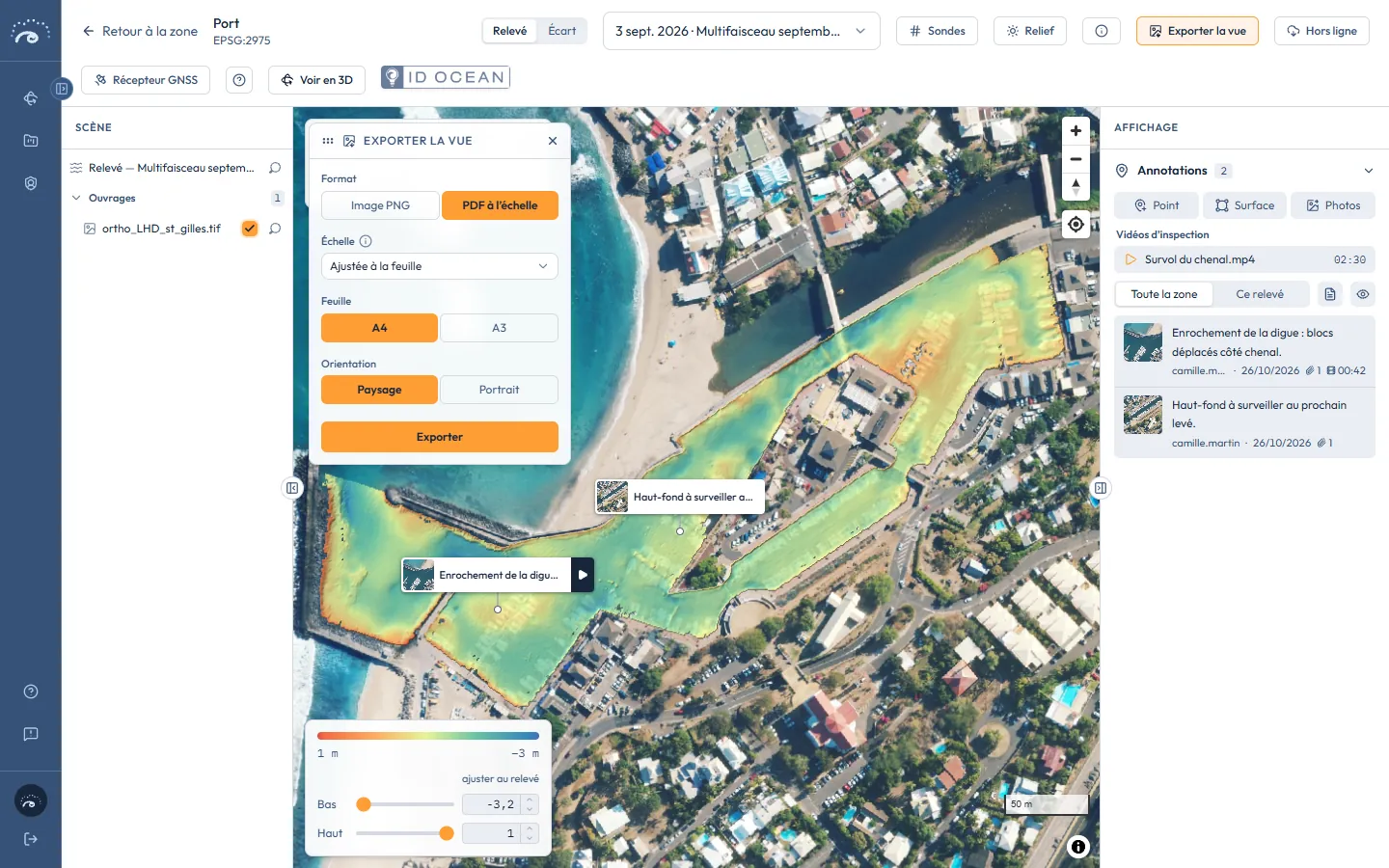
Cadrer avant d’exporter
C’est le cadrage de l’écran qui part : cadrez d’abord. Une vue 3D inclinée sort sans échelle ; Passer en vue du dessus, dans la fenêtre, corrige l’angle. Sur la carte, une vue inclinée est remise à plat.
Rapport de cubage
L’icône Rapport, au pied de la liste des emprises, télécharge un PDF avec une synthèse puis une page par emprise. Les volumes sont recalculés pour le rapport. Il demande une cote de référence (sauf sur un écart), et reste grisé quand la 3D affiche les cotes dans une autre référence que celle des relevés.
Emprises en DXF
Au même endroit, Exporter télécharge les emprises dans un fichier DXF, un calque par emprise, et Importer relit les polylignes fermées d’un DXF. Un DXF ne porte pas de système de coordonnées : à l’ouverture dans QGIS ou un logiciel de DAO, déclarez celui de la zone, inscrit dans le nom du fichier.
Profil
L’icône d’export du graphique d’un profil télécharge ce profil en PDF, sur une feuille A4.
Fichiers d’origine
Sur la page d’un relevé, l’icône de téléchargement de chaque fichier rend le fichier tel qu’il a été déposé. Les fichiers de l’onglet Sources se téléchargent de la même façon.