Consulter
Mesures, volumes et profils
Lire une profondeur, mesurer une distance ou une surface, cuber une emprise sous une cote, et tracer un profil.
Les mesures existent dans la vue 3D et sur la carte 2D, pour tous les rôles et sur les liens partagés. Elles ne modifient rien et ne sont vues que par vous.
Les trois outils de mesure
- Profondeur
- Chaque clic sur le fond affiche la cote du point. L’outil reste actif pour enchaîner ; Échap, ou un nouveau clic sur l’outil, le range. En 3D, elle lit aussi les nuages de contexte et secondaires, et un clic à côté de tout nuage n’affiche rien. Un « ≈ » orange signale une valeur lue sur le MNT ou hors du relevé.
- Distance
- Cliquez les sommets du tracé : la longueur s’affiche dès le deuxième point. En 3D, elle est donnée à plat et le long du terrain.
- Surface
- Cliquez les sommets ; refermez le contour en recliquant sur le premier point. La surface est mesurée à plat, dans le système de la zone.
Pour terminer un tracé à la souris : double-clic, Entrée ou Échap ; Retour arrière défait le dernier sommet. Au doigt : Terminer et Annuler le point, ou un double appui. Terminer range l’outil : pour une deuxième surface, recliquez sur Surface.
La gomme efface tout
Tout effacer retire toutes les mesures, emprises nommées comprises, sans confirmation. Pour retirer une seule mesure, utilisez la croix de sa ligne.
Les emprises et le cubage
Chaque surface tracée devient une emprise, nommée « Zone 1 », « Zone 2 »… Sa ligne permet de la renommer, de la masquer et de modifier ses sommets : tirer un sommet pour le déplacer, tirer un milieu pour en ajouter un, Alt + clic (ou double appui) pour en retirer un.
Tracer l’emprise
Avec l’outil Surface, sur un relevé qui a un MNT.
Saisir la cote de référence
Dans Cote de référence, la cote du projet de dragage par exemple, en mètres. Elle est le plus souvent négative ; au doigt, le bouton ± change le signe.
Lire les volumes
Sous chaque emprise : Déblai (à draguer), le volume au-dessus de la cote, Remblai (à combler), le volume manquant en dessous, et Net.
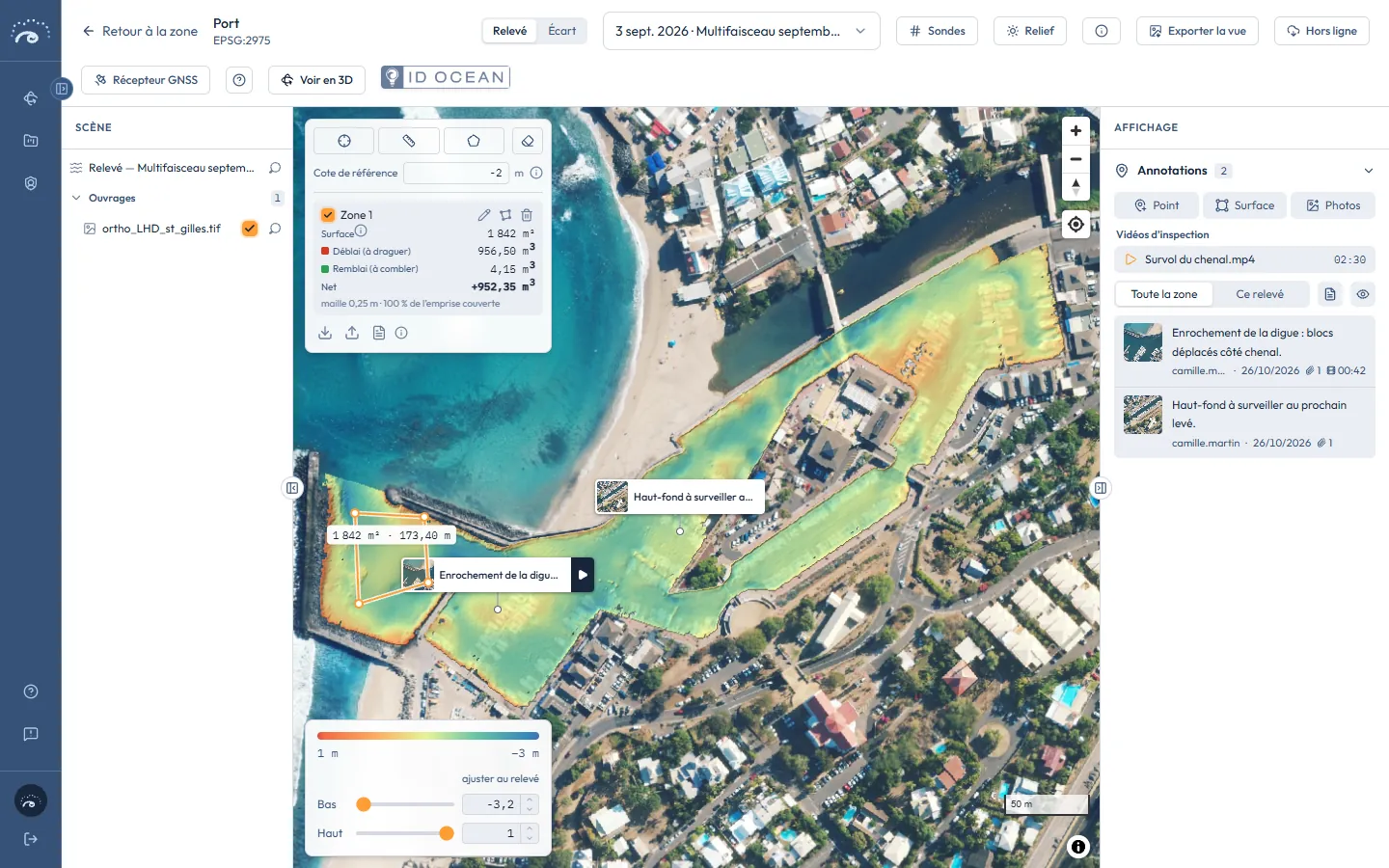
- Le cubage se lit toujours dans le MNT du relevé : un relevé sans MNT ne se cube pas.
- Si le relevé ne couvre pas toute l’emprise, le volume ne porte que sur la part mesurée, indiquée sous les chiffres.
- À partir de deux emprises, un Total s’affiche. Deux emprises qui se recouvrent y comptent deux fois.
- En mode Différence (3D) ou Écart (2D), l’emprise donne sans cote le volume de fond monté et descendu entre les deux relevés, sans seuil de bruit.
Les emprises ne sont pas enregistrées
Les emprises restent le temps de l’onglet, d’une vue à l’autre et au rechargement, mais disparaissent à sa fermeture et ne sont pas visibles par vos collègues. Pour les garder ou les transmettre, exportez-les en DXF (Exports) ; Importer les relit plus tard.
Le profil altimétrique
Dans la vue 3D, l’outil profil trace une coupe du fond le long d’une ligne. Cliquez les sommets sur le fond : le graphique apparaît en bas à gauche dès le deuxième point et s’allonge à chaque clic. Un seul profil existe à la fois ; le retracer remplace le précédent.
- Les flèches ↑ et ↓ du clavier, ou les boutons de la fenêtre Outils, décalent la ligne d’un pas, pour balayer un chenal ; Épaisseur règle la bande de points prise de part et d’autre ;
- dans le graphique : molette pour zoomer en distance, Ctrl + molette en altitude, glisser pour déplacer, double-clic pour revenir ;
- le bouton MNT du graphique ajoute en pointillé le profil lu dans le MNT ;
- en mode Comparaison, le profil trace les deux relevés, en deux couleurs ;
- l’icône d’export du graphique télécharge le profil en PDF.
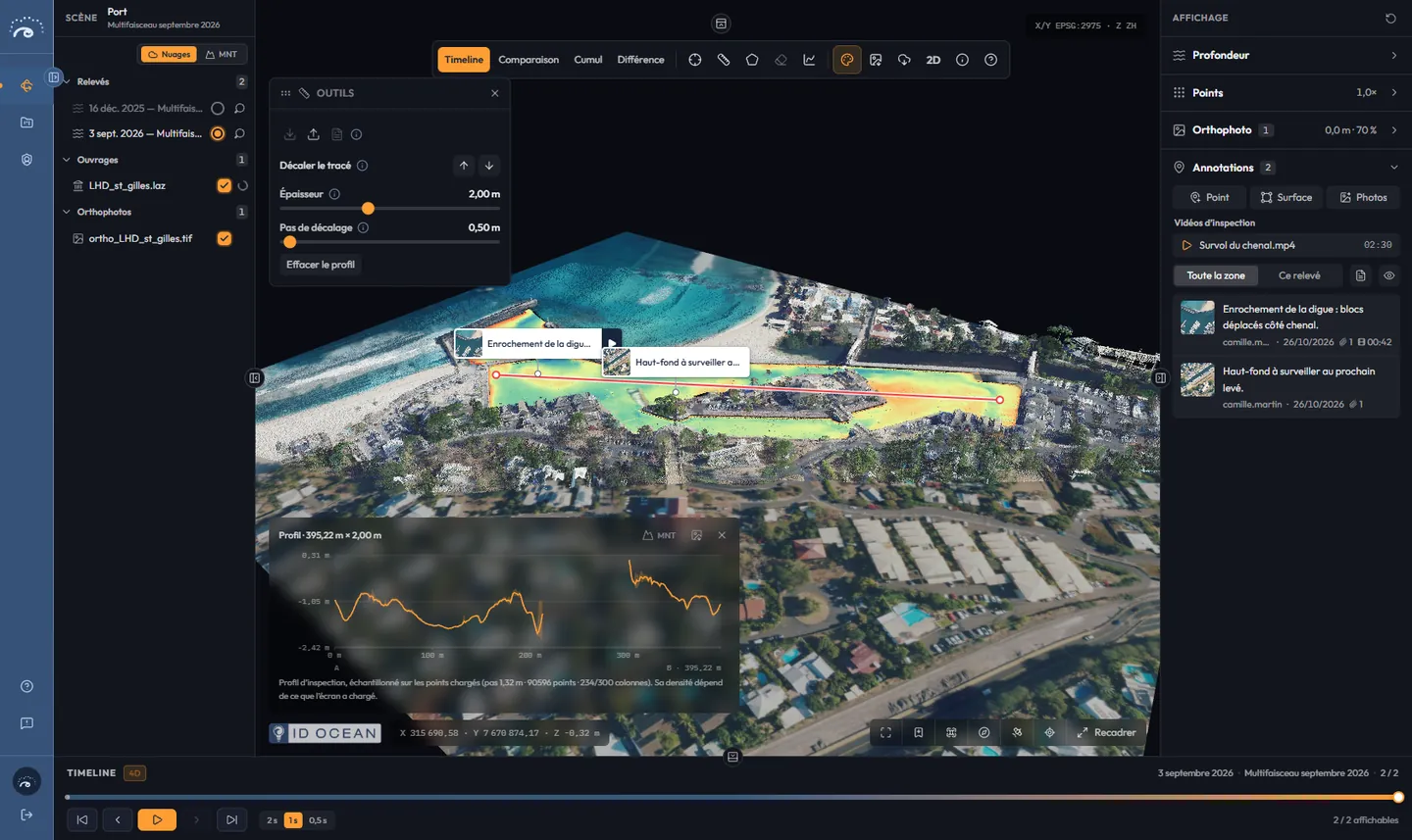
Le profil est lu sur les points chargés à l’écran : c’est un outil d’inspection, dont la finesse dépend du zoom. La carte 2D n’a pas de profil.